
A CLI do Codex pode notificar você quando um turno termina e quando ela para para pedir aprovação. Ative ambas as opções em [tui] no arquivo ~/.codex/config.toml. Para executar um script próprio quando um turno é concluído, adicione notify. E quando você executa várias sessões, uma tela que mostra qual delas está aguardando evita que você fique procurando entre janelas.
1. Notificações no terminal
Adicione isto ao arquivo ~/.codex/config.toml:
[tui]
notifications = ["agent-turn-complete", "approval-requested"]
notifications = true ativa todas elas; uma lista mantém apenas os eventos que você especificar. Mais duas configurações ficam na mesma tabela:
notification_condition:"unfocused"é o padrão e dispara notificações da TUI apenas quando o terminal está sem foco, enquanto"always"as dispara sempre.notification_method:"auto"é o padrão e prefere notificações OSC 9 antes de recorrer a BEL, ou você pode definir"osc9"ou"bel".
Executar codex sem subcomando inicia a interface interativa de terminal (TUI), na qual as notificações são integradas e ficam ativadas por padrão. OSC 9 é uma sequência de escape de terminal que alguns terminais exibem como uma notificação na área de trabalho. BEL é o caractere \x07.
O Codex armazena seu estado local em CODEX_HOME, cujo padrão é ~/.codex. Arquivos .codex/config.toml no escopo do projeto não podem substituir configurações de notificação locais da máquina; por isso, defina as chaves de notificação no arquivo ~/.codex/config.toml no nível do usuário ou passe uma substituição TOML pontual pela CLI com -c ou --config.
2. Executar seu próprio programa quando um turno terminar
notify executa um programa após cada turno e passa a ele um argumento em JSON. Chaves raiz devem aparecer antes das tabelas em TOML, portanto coloque essa opção perto do topo do arquivo, acima de qualquer linha [table]:
notify = ["python3", "/path/to/notify.py"]O JSON inclui type (agent-turn-complete), thread-id, turn-id, cwd, input-messages e last-assistant-message. No macOS, o script de exemplo da OpenAI usa terminal-notifier para exibir uma notificação de conclusão de turno:
#!/usr/bin/env python3
import argparse
import json
import subprocess
import sys

def main() -> int:
    parser = argparse.ArgumentParser(
        description="Show a Codex turn-completion notification on macOS."
    )
    parser.add_argument("notification", type=json.loads, help="Codex notification JSON")
    notification = parser.parse_args().notification
    if notification.get("type") != "agent-turn-complete":
        return 0
    title = f"Codex: {notification.get('last-assistant-message', 'Turn Complete!')}"
    message = " ".join(notification.get("input-messages", []))
    subprocess.check_output(
        [
            "terminal-notifier",
            "-title",
            title,
            "-message",
            message,
            "-group",
            "codex-" + notification.get("thread-id", ""),
            "-activate",
            "com.googlecode.iterm2",
        ]
    )
    return 0

if __name__ == "__main__":
    sys.exit(main())
notify dispara apenas quando um turno é concluído. Para pedidos de aprovação, utilize a notificação approval-requested acima.
O Codex ignora notify quando ele aparece em um arquivo .codex/config.toml local do projeto e exibe um aviso na inicialização; portanto, configure notify no seu ~/.codex/config.toml no nível do usuário.
Para saber como a CLI é instalada, como carrega config.toml e AGENTS.md e como roda de forma não interativa com codex exec, consulte CLI do OpenAI Codex: instalação, comandos, config.toml e codex exec.
Executar um script em pedidos de aprovação com hooks PermissionRequest
Como notify atualmente dispara apenas em agent-turn-complete, use um hook de ciclo de vida PermissionRequest quando quiser executar um comando externo assim que o Codex estiver prestes a pedir aprovação, como em uma elevação de permissão do shell ou em uma aprovação de rede gerenciada. PermissionRequest não é executado para comandos que não precisam de aprovação.
{
  "hooks": {
    "PermissionRequest": [
      {
        "matcher": "Bash",
        "hooks": [
          {
            "type": "command",
            "command": "/usr/bin/python3 \"$(git rev-parse --show-toplevel)/.codex/hooks/permission_request.py\"",
            "statusMessage": "Checking approval request"
          }
        ]
      }
    ]
  }
}- Onde os hooks são carregados: o Codex local lê hooks de
hooks.jsonou de tabelas[hooks]integradas noconfig.tomlnas camadas de usuário, sistema e projetos confiáveis. - Filtro matcher: em
PermissionRequest, a expressão regularmatcheré aplicada atool_name, com valores comoBash,apply_patche nomes de ferramentas MCP, e"*"corresponde a todas as ferramentas. - Carga na entrada padrão: cada hook de comando recebe um objeto JSON no
stdincomsession_id,turn_id,cwd,model,permission_mode,tool_nameetool_input. - Hooks apenas de alerta: se o seu hook terminar com código
0e sem saída, ele não toma nenhuma decisão e o Codex segue seu fluxo normal de aprovação. - Revisão e confiança: hooks não gerenciados são ignorados até que você revise e aprove o hash atual deles usando o comando
/hooksna CLI.
Se uma mesma camada de configuração definir hooks tanto em hooks.json quanto em config.toml, o Codex carregará ambos e exibirá um aviso na inicialização; portanto, prefira usar um único formato por camada. Os hooks ficam ativados por padrão e podem ser desativados definindo hooks = false em [features] no config.toml.
Aplicativo para computador, extensão de IDE e notificações no celular
Os controles de notificação e os canais de entrega variam entre as interfaces do Codex:
- Alertas no aplicativo para computador: abra
Settingsno aplicativo do ChatGPT para computador para definir se os alertas de conclusão de turno devem aparecer nunca, apenas enquanto o ChatGPT estiver em segundo plano ou sempre. - Opções de permissão e pergunta: controles separados em
Settingsno aplicativo do ChatGPT para computador ativam ou desativam as notificações de permissão e de pergunta. - Visualização de atividade: selecione o sino na barra lateral ou pressione
Cmd+Option+Uno macOS ouCtrl+Alt+Uno Windows para ver chats não lidos, em execução ou aguardando. - Mascote flutuante: no aplicativo do ChatGPT para computador, um mascote flutuante opcional mostra quando um chat está como
Running,Needs input,ReadyouBlocked. - Extensão de IDE: a extensão de IDE não possui controles de notificação separados; por isso, mantenha o chat aberto ou configure
notifyno host do Codex conectado. - Notificações no celular: pareie o aplicativo móvel do ChatGPT com um host do aplicativo para computador macOS ou Windows ativo e conectado para receber notificações e aprovar ações.
Para configurar o acesso pelo celular, abra o aplicativo do ChatGPT para computador na máquina host, acesse Settings > Connections > Control this Mac or PC, selecione Set up ou Add e escaneie o código QR com o seu celular iOS ou Android. A configuração móvel começa no aplicativo para computador e não pode ser feita pela CLI do Codex nem pela extensão de IDE. Depois de conectar, abra Codex no aplicativo móvel do ChatGPT no iOS, ou Remote caso seu aplicativo ainda exiba esse rótulo, para receber notificações quando uma tarefa terminar ou precisar da sua atenção.
Qual usar
| O que você quer | Use |
|---|---|
| Saber quando um turno termina ou se o Codex precisa de aprovação | [tui] notifications |
| Seu próprio som, banner ou mensagem | notify com um script |
| Executar um script quando o Codex pedir aprovação de ferramenta | Um hook PermissionRequest em hooks.json ou config.toml |
| Alertas, visualização de atividade ou mascote flutuante no computador | Settings no aplicativo do ChatGPT para computador e Cmd+Option+U (Ctrl+Alt+U no Windows) |
| Alertas no celular e aprovações remotas para chats no computador | Aplicativo móvel do ChatGPT pareado em Settings > Connections > Control this Mac or PC |
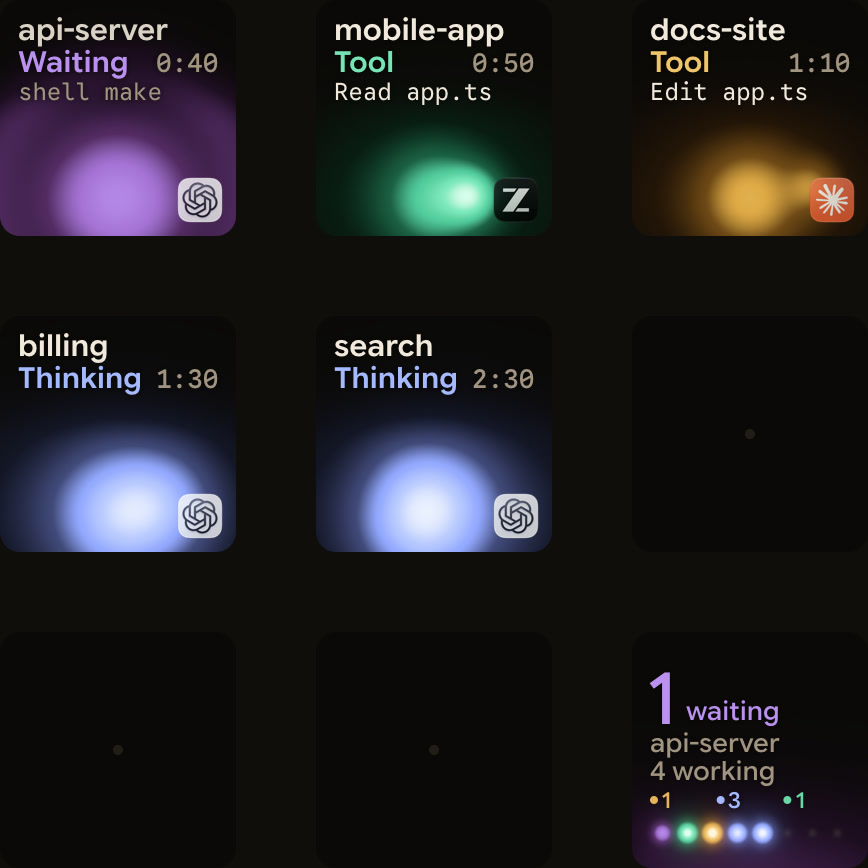
| Ver qual de várias sessões está aguardando | Uma tela que mostre cada sessão |
Quando as notificações não são suficientes
Uma notificação avisa que alguma sessão do Codex precisa de você. Com um chat no aplicativo para computador, duas sessões de terminal e uma execução do codex exec em andamento, você ainda precisa descobrir qual delas é.
O Orbtile exibe cada sessão do Codex em sua própria tecla no Logitech MX Creative Keypad ou em um bloco em um iPhone ou celular Android: chats do aplicativo para computador, sessões de terminal e execuções do codex exec. Ele lê os próprios arquivos de thread do Codex, portanto não há nada para instalar. Uma sessão que está aguardando acende em magenta-violeta e vai para a frente. Pelas teclas, você pode responder às aprovações de comando do aplicativo do Codex para computador e às perguntas de múltipla escolha compatíveis. Para a aprovação de comando de uma sessão de terminal, as teclas oferecem Allow; para recusar, responda no terminal. Qualquer outra solicitação mostra Answer on computer.
Para alertas de terminal e da interface web do Kimi Code, consulte Notificações do Kimi Code: hooks, NotifyUser e configurações da TUI.
FAQ
Por que o notify não dispara quando o Codex pede aprovação?
Ele só é executado quando um turno é concluído. Adicione approval-requested a tui.notifications em ~/.codex/config.toml ou configure um hook PermissionRequest para executar um script quando o Codex estiver prestes a pedir aprovação.
Posso receber notificações mesmo quando o terminal estiver em primeiro plano?
Sim. Defina notification_condition como always na tabela tui em ~/.codex/config.toml.
O Orbtile altera minha configuração do Codex?
Não, a menos que você peça. Hooks opcionais do Codex adicionam um estado de compactação e atualizações ligeiramente antecipadas; se você instalá-los pelas configurações do Orbtile, deverá revisá-los e aprová-los no Codex primeiro.
Ele funciona no Windows?
Sim. O Orbtile roda no Windows 11 e oferece suporte ao Codex nele a partir do Orbtile 0.3.0, junto com Claude Code, ZCode e Antigravity, e ao Kimi Code a partir do Orbtile 0.3.6.