
La CLI Codex peut vous avertir lorsqu'un tour se termine et lorsqu'elle s'interrompt pour demander une approbation. Activez les deux options sous [tui] dans ~/.codex/config.toml. Pour exécuter votre propre script lorsqu'un tour se termine, ajoutez notify. Et lorsque vous utilisez plusieurs sessions, un écran indiquant laquelle attend vous évite de chercher parmi vos fenêtres.
1. Notifications dans le terminal
Ajoutez ceci à ~/.codex/config.toml :
[tui]
notifications = ["agent-turn-complete", "approval-requested"]
notifications = true les active toutes ; une liste conserve uniquement les événements que vous indiquez. Deux autres réglages s'ajoutent dans la même table :
notification_condition:"unfocused"est la valeur par défaut et déclenche les notifications TUI uniquement lorsque le terminal est en arrière-plan, tandis que"always"les déclenche à chaque fois.notification_method:"auto"est la valeur par défaut et privilégie les notifications OSC 9 avant de se rabattre sur BEL, ou vous pouvez définir"osc9"ou"bel".
Exécuter codex sans sous-commande lance l'interface interactive de terminal (TUI), où les notifications sont intégrées et activées par défaut. OSC 9 est une séquence d'échappement de terminal que certains terminaux affichent sous forme de notification de bureau. BEL correspond au caractère \x07.
Codex stocke son état local sous CODEX_HOME, qui pointe par défaut vers ~/.codex. Les fichiers .codex/config.toml propres à un projet ne peuvent pas remplacer les paramètres de notification locaux à la machine ; définissez donc les clés de notification dans votre fichier utilisateur ~/.codex/config.toml, ou passez une surcharge TOML ponctuelle depuis la CLI avec -c ou --config.
2. Exécuter votre propre programme lorsqu'un tour s'achève
notify exécute un programme après chaque tour et lui transmet un argument JSON. Les clés racines devant figurer avant les tables en TOML, placez ce réglage vers le haut du fichier, au-dessus de toute ligne [table] :
notify = ["python3", "/path/to/notify.py"]Le JSON inclut type (agent-turn-complete), thread-id, turn-id, cwd, input-messages et last-assistant-message. Sur macOS, le script d'exemple d'OpenAI utilise terminal-notifier pour afficher une notification de fin de tour :
#!/usr/bin/env python3
import argparse
import json
import subprocess
import sys

def main() -> int:
    parser = argparse.ArgumentParser(
        description="Show a Codex turn-completion notification on macOS."
    )
    parser.add_argument("notification", type=json.loads, help="Codex notification JSON")
    notification = parser.parse_args().notification
    if notification.get("type") != "agent-turn-complete":
        return 0
    title = f"Codex: {notification.get('last-assistant-message', 'Turn Complete!')}"
    message = " ".join(notification.get("input-messages", []))
    subprocess.check_output(
        [
            "terminal-notifier",
            "-title",
            title,
            "-message",
            message,
            "-group",
            "codex-" + notification.get("thread-id", ""),
            "-activate",
            "com.googlecode.iterm2",
        ]
    )
    return 0

if __name__ == "__main__":
    sys.exit(main())
notify ne se déclenche que lorsqu'un tour est achevé. Pour les demandes d'approbation, utilisez la notification approval-requested décrite plus haut.
Codex ignore notify lorsqu'il figure dans un fichier .codex/config.toml local au projet et affiche un avertissement au démarrage ; configurez donc notify dans votre fichier utilisateur ~/.codex/config.toml.
Pour comprendre comment installer la CLI, charger config.toml et AGENTS.md, et lancer des exécutions non interactives avec codex exec, consultez CLI OpenAI Codex : installation, commandes, config.toml et codex exec.
Exécuter un script lors des demandes d'approbation avec les hooks PermissionRequest
Comme notify ne se déclenche actuellement que sur agent-turn-complete, utilisez un hook de cycle de vie PermissionRequest lorsque vous souhaitez exécuter une commande externe dès que Codex s'apprête à demander une approbation, comme une élévation de privilèges shell ou une approbation de réseau géré. PermissionRequest ne s'exécute pas pour les commandes qui ne nécessitent pas d'approbation.
{
  "hooks": {
    "PermissionRequest": [
      {
        "matcher": "Bash",
        "hooks": [
          {
            "type": "command",
            "command": "/usr/bin/python3 \"$(git rev-parse --show-toplevel)/.codex/hooks/permission_request.py\"",
            "statusMessage": "Checking approval request"
          }
        ]
      }
    ]
  }
}- Où les hooks sont chargés : en local, Codex lit les hooks depuis
hooks.jsonou les tables[hooks]intégrées dansconfig.tomlà travers les couches utilisateur, système et projet de confiance. - Filtre matcher : sur
PermissionRequest, l'expression régulièrematchers'applique àtool_name, avec des valeurs telles queBash,apply_patchet les noms d'outils MCP, et"*"correspond à tous les outils. - Charge utile en entrée standard : chaque hook de commande reçoit un objet JSON sur
stdincontenantsession_id,turn_id,cwd,model,permission_mode,tool_nameettool_input. - Hooks d'alerte uniquement : si votre hook se termine avec le code
0sans sortie, il ne prend aucune décision et Codex suit son flux d'approbation normal. - Examen et approbation : les hooks non gérés sont ignorés tant que vous n'avez pas examiné et approuvé leur empreinte actuelle à l'aide de la commande
/hooksdans la CLI.
Si une même couche de configuration définit des hooks à la fois dans hooks.json et config.toml, Codex charge les deux et émet un avertissement au démarrage ; privilégiez donc un seul format par couche. Les hooks sont activés par défaut et peuvent être désactivés en définissant hooks = false sous [features] dans config.toml.
Notifications de l'application de bureau, de l'extension IDE et sur mobile
Les contrôles de notification et les canaux de diffusion varient selon les interfaces de Codex :
- Alertes de l'application de bureau : ouvrez
Settingsdans l'application de bureau ChatGPT pour configurer l'apparition des alertes de fin de tour sur jamais, uniquement lorsque ChatGPT est en arrière-plan, ou toujours. - Options d'autorisation et de question : des commandes distinctes dans
Settingsde l'application de bureau ChatGPT permettent d'activer ou de désactiver les notifications d'autorisation et de question. - Vue d'activité : sélectionnez la cloche dans la barre latérale, ou appuyez sur
Cmd+Option+Usous macOS ouCtrl+Alt+Usous Windows, pour voir les conversations non lues, en cours ou en attente. - Compagnon flottant : dans l'application de bureau ChatGPT, un compagnon flottant facultatif indique lorsqu'une conversation est à l'état
Running,Needs input,ReadyouBlocked. - Extension IDE : l'extension IDE ne dispose pas de réglages de notification distincts ; gardez donc la conversation ouverte ou configurez
notifysur l'hôte Codex connecté. - Notifications mobiles : associez l'application mobile ChatGPT à un hôte exécutant l'application de bureau macOS ou Windows actif et en ligne pour recevoir des notifications et approuver des actions.
Pour configurer l'accès mobile, ouvrez l'application de bureau ChatGPT sur l'ordinateur hôte, accédez à Settings > Connections > Control this Mac or PC, sélectionnez Set up ou Add, puis scannez le code QR depuis votre téléphone iOS ou Android. La configuration mobile démarre depuis l'application de bureau et ne peut pas être effectuée depuis la CLI Codex ou l'extension IDE. Une fois connecté, ouvrez Codex dans l'application mobile ChatGPT sous iOS, ou Remote si votre application affiche encore ce libellé, afin de recevoir des notifications lorsqu'une tâche se termine ou requiert votre attention.
Laquelle choisir
| Vous souhaitez | Utilisez |
|---|---|
| Savoir quand un tour se termine ou si Codex attend une approbation | [tui] notifications |
| Votre propre son, bannière ou message personnalisé | notify avec un script |
| Exécuter un script lorsque Codex demande une approbation d'outil | Un hook PermissionRequest dans hooks.json ou config.toml |
| Des alertes, une vue d'activité ou un compagnon flottant sur ordinateur | Settings dans l'application de bureau ChatGPT et Cmd+Option+U (Ctrl+Alt+U sous Windows) |
| Des alertes sur téléphone et des approbations à distance pour les conversations de bureau | L'application mobile ChatGPT associée dans Settings > Connections > Control this Mac or PC |
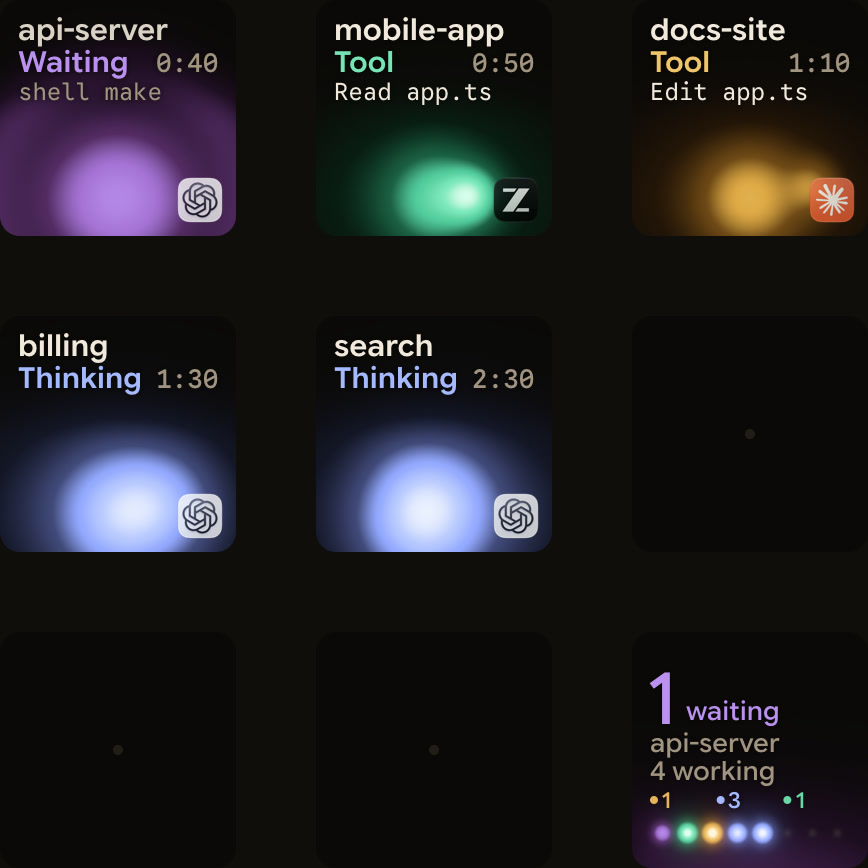
| Voir laquelle de vos sessions est en attente | Un affichage qui montre chaque session |
Quand les notifications ne suffisent plus
Une notification vous avertit qu'une session Codex donnée requiert votre attention. Mais avec une conversation sur le bureau, deux sessions de terminal et une exécution codex exec en cours, vous devez encore chercher laquelle est concernée.
Orbtile affiche chaque session Codex sur sa propre touche du Logitech MX Creative Keypad ou sur une tuile sur un iPhone ou un téléphone Android : conversations de l'application de bureau, sessions de terminal et exécutions codex exec. Il lit directement les fichiers de session de Codex, sans rien devoir installer. Une session en attente s'illumine en magenta-violet et passe au premier plan. Depuis les touches, vous pouvez répondre aux approbations de commandes de l'application de bureau Codex ainsi qu'à ses questions à choix multiples prises en charge. Pour une approbation de commande en terminal, les touches proposent Allow ; pour refuser, répondez dans le terminal. Tout autre cas affiche Answer on computer.
Pour les alertes de terminal et de l'interface web de Kimi Code, consultez Notifications Kimi Code : hooks, NotifyUser et paramètres TUI.
FAQ
Pourquoi notify ne se déclenche-t-il pas lorsque Codex demande une approbation ?
Il s'exécute uniquement lorsqu'un tour se termine. Ajoutez approval-requested à tui.notifications dans ~/.codex/config.toml, ou configurez un hook PermissionRequest pour exécuter un script lorsque Codex s'apprête à demander une approbation.
Puis-je recevoir une notification même lorsque le terminal est au premier plan ?
Oui. Définissez notification_condition sur always sous la table tui dans ~/.codex/config.toml.
Orbtile modifie-t-il ma configuration Codex ?
Pas sans votre accord explicite. Des hooks Codex optionnels ajoutent un état de compactage et des mises à jour légèrement plus rapides ; si vous les installez depuis les paramètres d'Orbtile, vous les examinez et les approuvez d'abord dans Codex.
Est-ce que cela fonctionne sous Windows ?
Oui. Orbtile fonctionne sous Windows 11 et y prend en charge Codex depuis Orbtile 0.3.0, aux côtés de Claude Code, ZCode et Antigravity, ainsi que Kimi Code depuis Orbtile 0.3.6.