
La CLI de Codex puede notificarle cuando finaliza un turno y cuando se detiene para pedirle aprobación. Active ambas opciones bajo [tui] en ~/.codex/config.toml. Para ejecutar un script propio cuando termine un turno, añada notify. Y cuando ejecute varias sesiones, una pantalla que muestre cuál está esperando le ahorrará tener que buscar entre distintas ventanas.
1. Notificaciones en la terminal
Añada esto a ~/.codex/config.toml:
[tui]
notifications = ["agent-turn-complete", "approval-requested"]
notifications = true las activa todas; especificar una lista conserva solo los eventos nombrados. En la misma tabla se configuran dos opciones adicionales:
notification_condition:"unfocused"es el valor predeterminado y activa las notificaciones de la TUI solo cuando la terminal no está en primer plano, mientras que"always"las activa en cada ocasión.notification_method:"auto"es el valor predeterminado y prefiere las notificaciones OSC 9 antes de recurrir a BEL, o bien puede establecer"osc9"o"bel".
Ejecutar codex sin ningún subcomando inicia la interfaz interactiva de terminal (TUI), donde las notificaciones están integradas y activadas de forma predeterminada. OSC 9 es una secuencia de escape de terminal que algunas terminales muestran como una notificación de escritorio. BEL es el carácter \x07.
Codex almacena su estado local bajo CODEX_HOME, cuyo valor predeterminado es ~/.codex. Los archivos .codex/config.toml de ámbito de proyecto no pueden anular la configuración de notificaciones local del equipo, por lo que debe definir las claves de notificación en su archivo ~/.codex/config.toml de nivel de usuario, o pasar una modificación puntual de TOML desde la CLI con -c o --config.
2. Ejecutar su propio programa cuando finalice un turno
notify ejecuta un programa tras cada turno y le pasa un argumento JSON. En TOML, las claves raíz deben aparecer antes que las tablas, así que sitúelo cerca de la parte superior del archivo, por encima de cualquier línea [table]:
notify = ["python3", "/path/to/notify.py"]El objeto JSON incluye type (agent-turn-complete), thread-id, turn-id, cwd, input-messages y last-assistant-message. En macOS, el script de ejemplo de OpenAI utiliza terminal-notifier para mostrar una notificación de finalización de turno:
#!/usr/bin/env python3
import argparse
import json
import subprocess
import sys

def main() -> int:
    parser = argparse.ArgumentParser(
        description="Show a Codex turn-completion notification on macOS."
    )
    parser.add_argument("notification", type=json.loads, help="Codex notification JSON")
    notification = parser.parse_args().notification
    if notification.get("type") != "agent-turn-complete":
        return 0
    title = f"Codex: {notification.get('last-assistant-message', 'Turn Complete!')}"
    message = " ".join(notification.get("input-messages", []))
    subprocess.check_output(
        [
            "terminal-notifier",
            "-title",
            title,
            "-message",
            message,
            "-group",
            "codex-" + notification.get("thread-id", ""),
            "-activate",
            "com.googlecode.iterm2",
        ]
    )
    return 0

if __name__ == "__main__":
    sys.exit(main())
notify solo se activa cuando se completa un turno. Para solicitudes de aprobación, utilice la notificación approval-requested descrita anteriormente.
Codex ignora notify cuando aparece en un archivo .codex/config.toml local del proyecto y muestra una advertencia al iniciar, por lo que debe configurar notify en su archivo ~/.codex/config.toml de nivel de usuario.
Para conocer cómo se instala la CLI, cómo carga config.toml y AGENTS.md, y cómo se ejecuta de forma no interactiva con codex exec, consulte CLI de OpenAI Codex: instalación, comandos, config.toml y codex exec.
Ejecutar un script en solicitudes de aprobación con hooks PermissionRequest
Dado que notify actualmente solo se activa con agent-turn-complete, utilice un hook de ciclo de vida PermissionRequest cuando desee ejecutar un comando externo en cuanto Codex esté a punto de pedir aprobación, como una escalación de shell o una aprobación de red gestionada. PermissionRequest no se ejecuta para los comandos que no requieren aprobación.
{
  "hooks": {
    "PermissionRequest": [
      {
        "matcher": "Bash",
        "hooks": [
          {
            "type": "command",
            "command": "/usr/bin/python3 \"$(git rev-parse --show-toplevel)/.codex/hooks/permission_request.py\"",
            "statusMessage": "Checking approval request"
          }
        ]
      }
    ]
  }
}- Dónde se cargan los hooks: Codex local lee los hooks desde
hooks.jsono desde tablas[hooks]integradas enconfig.tomla través de las capas de usuario, del sistema y de proyectos de confianza. - Filtro de coincidencia: en
PermissionRequest, la expresión regularmatcherse aplica atool_name, con valores comoBash,apply_patchy nombres de herramientas MCP, mientras que"*"coincide con todas las herramientas. - Carga útil en la entrada estándar: cada hook de comando recibe un objeto JSON en
stdinconsession_id,turn_id,cwd,model,permission_mode,tool_nameytool_input. - Hooks solo de alerta: si su hook finaliza con código
0y sin salida, no toma ninguna decisión y Codex utiliza su flujo de aprobación habitual. - Revisión y confianza: los hooks no gestionados se omiten hasta que usted revise y autorice su hash actual mediante el comando
/hooksen la CLI.
Si una misma capa de configuración define hooks tanto en hooks.json como en config.toml, Codex carga ambos y muestra una advertencia al iniciar, por lo que conviene elegir un solo formato por capa. Los hooks están habilitados de forma predeterminada y pueden desactivarse estableciendo hooks = false bajo [features] en config.toml.
Aplicación de escritorio, extensión del IDE y notificaciones móviles
Los controles de notificación y los canales de entrega varían según la interfaz de Codex:
- Alertas de la aplicación de escritorio: abra
Settingsen la aplicación de escritorio de ChatGPT para configurar las alertas de finalización de turno para que no aparezcan nunca, solo mientras ChatGPT esté en segundo plano o siempre. - Selectores de permisos y preguntas: controles independientes en
Settingsde la aplicación de escritorio de ChatGPT activan o desactivan las notificaciones de permisos y preguntas. - Vista de actividad: seleccione la campana de la barra lateral, o pulse
Cmd+Option+Uen macOS oCtrl+Alt+Uen Windows, para ver los chats no leídos, en ejecución o en espera. - Mascota flotante: en la aplicación de escritorio de ChatGPT, una mascota flotante opcional muestra cuándo un chat está en estado
Running,Needs input,ReadyoBlocked. - Extensión del IDE: la extensión del IDE no dispone de controles de notificación independientes, así que mantenga el chat abierto o configure
notifyen el host de Codex conectado. - Notificaciones móviles: vincule la aplicación móvil de ChatGPT con una aplicación de escritorio en macOS o Windows activa y conectada para recibir notificaciones y aprobar acciones.
Para configurar el acceso móvil, abra la aplicación de escritorio de ChatGPT en el ordenador principal, vaya a Settings > Connections > Control this Mac or PC, seleccione Set up o Add y escanee el código QR desde su teléfono iOS o Android. La configuración móvil se inicia desde la aplicación de escritorio y no puede configurarse desde la CLI de Codex ni desde la extensión del IDE. Una vez conectado, abra Codex en la aplicación móvil de ChatGPT en iOS, o Remote si su aplicación aún muestra esa etiqueta, para recibir notificaciones cuando el trabajo finalice o requiera su atención.
Cuál utilizar
| Qué busca | Qué utilizar |
|---|---|
| Saber cuándo termina un turno o si Codex necesita aprobación | [tui] notifications |
| Su propio sonido, aviso o mensaje personalizado | notify con un script |
| Ejecutar un script cuando Codex solicita aprobación de una herramienta | Un hook PermissionRequest en hooks.json o config.toml |
| Alertas, una vista de actividad o una mascota flotante en el escritorio | Settings de la aplicación de escritorio de ChatGPT y Cmd+Option+U (Ctrl+Alt+U en Windows) |
| Alertas en el teléfono y aprobaciones remotas para chats de escritorio | Aplicación móvil de ChatGPT vinculada en Settings > Connections > Control this Mac or PC |
| Ver cuál de varias sesiones está esperando | Una pantalla que muestre cada sesión |
Cuando las notificaciones no son suficientes
Una notificación le avisa de que alguna sesión de Codex le necesita. Con un chat de escritorio, dos sesiones de terminal y una ejecución de codex exec en marcha, todavía tiene que averiguar cuál de ellas es.
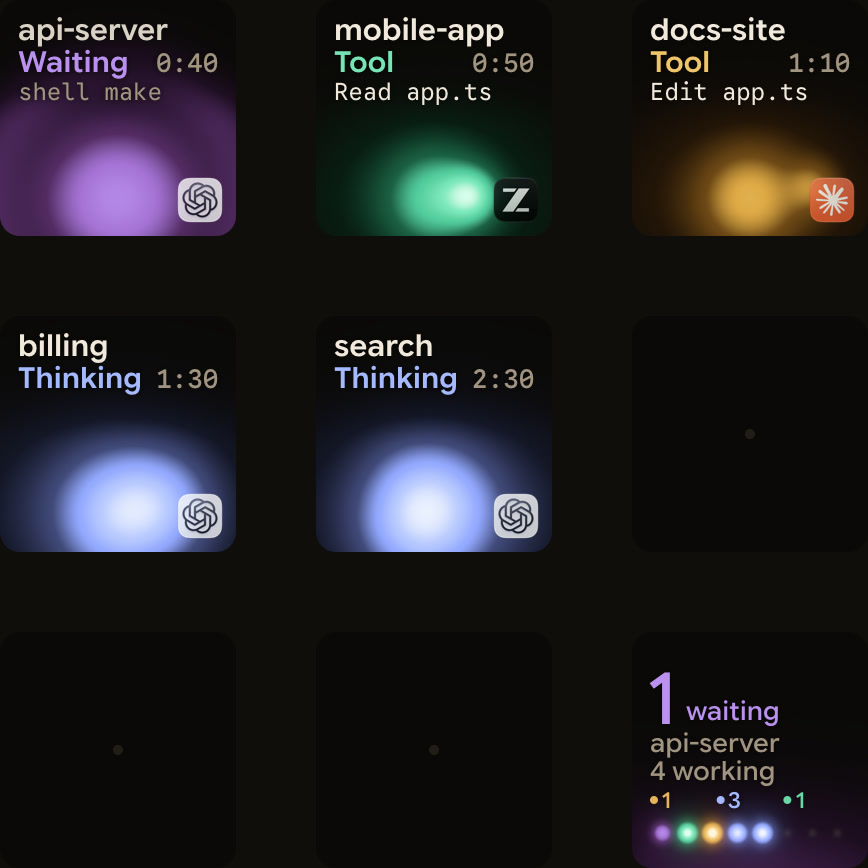
Orbtile muestra cada sesión de Codex en su propia tecla en el Logitech MX Creative Keypad o en una casilla en un iPhone o un teléfono Android: chats de la aplicación de escritorio, sesiones de terminal y ejecuciones de codex exec. Lee directamente los archivos de sesión de Codex, sin instalaciones adicionales. Una sesión en espera se ilumina en magenta-violeta y pasa al primer plano. Desde las teclas puede responder a las aprobaciones de comandos de la aplicación de escritorio de Codex y a sus preguntas de opción múltiple admitidas. Para la aprobación de un comando de una sesión de terminal, las teclas ofrecen Allow; para rechazarlo, responda en la terminal. Cualquier otra situación muestra Answer on computer.
Para las alertas de terminal y de la interfaz web de Kimi Code, consulte Notificaciones de Kimi Code: hooks, NotifyUser y ajustes de la TUI.
FAQ
¿Por qué no se activa notify cuando Codex pide aprobación?
Solo se ejecuta cuando finaliza un turno. Añada approval-requested a tui.notifications en ~/.codex/config.toml, o configure un hook PermissionRequest para ejecutar un script cuando Codex esté a punto de pedir aprobación.
¿Puedo recibir notificaciones incluso cuando la terminal está en primer plano?
Sí. Establezca notification_condition en always bajo la tabla tui en ~/.codex/config.toml.
¿Modifica Orbtile mi configuración de Codex?
No, a menos que usted lo solicite. Los hooks opcionales de Codex añaden un estado de compactación y actualizaciones ligeramente más rápidas; si los instala desde los ajustes de Orbtile, los revisará y autorizará previamente en Codex.
¿Funciona en Windows?
Sí. Orbtile funciona en Windows 11 y admite Codex allí a partir de Orbtile 0.3.0, junto con Claude Code, ZCode y Antigravity, y Kimi Code a partir de Orbtile 0.3.6.