
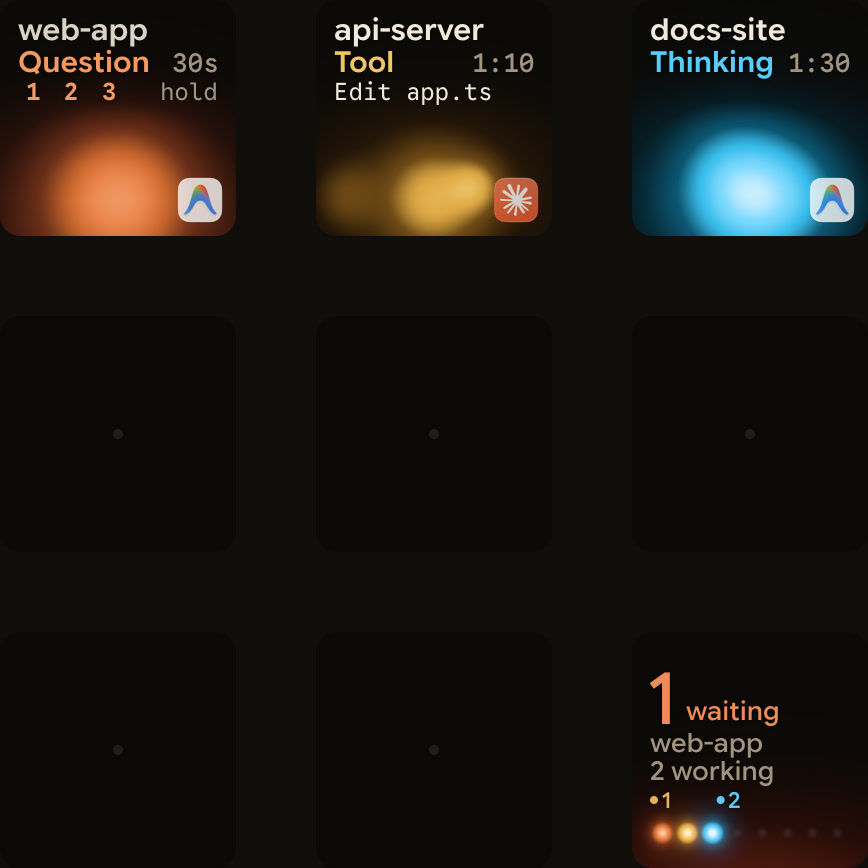
As notificações do Antigravity dependem de onde o agente é executado. Na CLI do Antigravity (agy), a configuração notifications emite um aviso sonoro no terminal e mostra uma notificação na área de trabalho quando o agente precisa da sua aprovação ou de uma resposta, ou quando conclui sua vez. O aplicativo do Antigravity tem uma página Notifications em Settings com controles de som e volume, e o Remote Control pode enviar notificações push para o seu celular. O Orbtile mostra conversas do aplicativo para computador aguardando em um Logitech MX Creative Keypad, iPhone ou celular Android, onde você responde a perguntas de múltipla escolha sem alternar de janela.
| Recurso ou alerta | Superfície | Onde configurar ou visualizar | O que faz |
|---|---|---|---|
| Aviso sonoro no terminal e notificação na área de trabalho | CLI do Antigravity (agy) | /config (atalho /settings) ou "notifications": true em ~/.gemini/antigravity-cli/settings.json | Emite um aviso sonoro no terminal e mostra uma notificação na área de trabalho quando o agente precisa de aprovação, precisa de uma resposta ou conclui sua vez |
| Alerta de revisão de artefatos | CLI do Antigravity (agy) | No terminal e depois Ctrl + R | Notifica você para revisar artefatos gerados, como planos de implementação |
| Controles de som e volume | Aplicativo do Antigravity (v2.26.0+) | Settings > Notifications | Gerencia preferências de notificação, ativa ou desativa sons de conclusão e ajusta o volume do som do agente |
| Ícones de status e cartão ao passar o cursor | Aplicativo do Antigravity (v2.28.0+) | Visualização da conversa e cartão ao passar o cursor na barra lateral | Mostra quando o agente está trabalhando, executando um comando em segundo plano ou aguardando sua resposta, com os estados Action required, Working e Unread |
| Notificações push no celular | Aplicativo do Antigravity | Settings, seção Application, Enable Remote Control | Envia uma notificação push quando um agente conclui uma tarefa ou solicita uma resposta |
| Linha de status | CLI do Antigravity (agy) | Linha de status integrada, /statusline ou statusLine em settings.json | Mostra ciclos ativos do agente, uso de tokens de contexto, ambientes do espaço de trabalho e tarefas em segundo plano, ou a saída do seu próprio script |
| Hooks de ciclo de vida | Aplicativo, CLI e IDE do Antigravity | .agents/hooks.json ou ~/.gemini/config/hooks.json | Executa comandos de shell personalizados em SessionStart, PreToolUse, PostToolUse, PreInvocation, PostInvocation e Stop |
1. Na CLI do Antigravity
A configuração notifications da CLI fica desativada por padrão. Ative-a com /config (atalho /settings), que abre o painel de Configurações abaixo do prompt, ou defina "notifications": true em ~/.gemini/antigravity-cli/settings.json. A CLI então emite um aviso sonoro no terminal e mostra uma notificação na área de trabalho quando o agente precisa da sua aprovação ou de uma resposta, ou quando conclui sua vez.
Para ativar as notificações pelo painel de Configurações em uma sessão ativa do agy:
- Digite
/configno prompt e pressioneEnterpara abrir o painel de Configurações abaixo do prompt. - Mova-se entre as configurações com as setas para cima e para baixo, ou digite para filtrar a lista em
Search. - Pressione a seta para a esquerda ou para a direita para alterar o valor destacado.
- Ou pressione
Enterpara abrir as opções de uma configuração e, em seguida,Enternovamente para salvar. - As alterações são salvas imediatamente, então pressione
Escpara fechar o painel quando terminar.
Você também pode definir notifications diretamente em ~/.gemini/antigravity-cli/settings.json. Adicionar a linha $schema oferece preenchimento automático, descrições ao passar o cursor e validação em editores como VS Code e IDEs da JetBrains:
{
  "$schema": "https://antigravity.google/schemas/v1/settings.json",
  "notifications": true
}
Se uma chave tiver o tipo incorreto ou um valor não reconhecido, ou se o arquivo não for um JSON válido, uma tela Settings Error aparecerá antes do início da sessão. Ela oferece Exit and fix manually, Continue with defaults this session ou Overwrite the file with defaults. A última opção salva uma cópia como settings.json.corrupted.<timestamp> e redefine todas as configurações, incluindo as regras de permissão.
Estes recursos da CLI ajudam quando um agente está trabalhando ou aguardando revisão:
- Pressione
Ctrl + Rao receber uma notificação para abrir a telaArtifact Reviewe revisar artefatos gerados, como planos de implementação. - Execute
/diffpara abrir o visualizador de diff interativo e inspecionar as alterações feitas em cada vez. Show Active Tasksfica ativado por padrão e mostra subagentes ativos e tarefas em segundo plano abaixo da caixa de prompt.queuedMessagestem como padrãoqueue, que retém uma mensagem enviada enquanto o agente está trabalhando até que a vez atual termine.
No Windows, veja Notificações do Google Antigravity no Windows: CLI e área de trabalho para configurar o Windows Terminal, os hooks e o Remote Control.
Para as demais configurações da CLI, modos de execução, regras de permissão e hooks de ciclo de vida, consulte CLI do Antigravity (agy): configurações e como permitir todas as permissões.
2. No aplicativo do Antigravity: controles de som, ícones de status e avisos
No aplicativo do Antigravity, abra as Configurações com Cmd + , no macOS ou Ctrl + , no Linux e no Windows, em Settings na parte inferior da barra lateral esquerda ou pelo ícone de engrenagem ao lado de um projeto. Se um projeto estiver aberto, Settings abre a configuração desse projeto. Caso contrário, abre as configurações globais.
A partir da versão v2.26.0 do aplicativo do Antigravity, uma página Notifications em Settings permite controlar o áudio no computador e o comportamento dos alertas:
- Abra a página
NotificationsemSettingspara gerenciar suas preferências de notificação. - Ative ou desative os sons de conclusão na página de configurações
Notifications. - Ajuste o volume do som do agente usando os controles de volume na mesma página.
O aplicativo do Antigravity também mostra indicadores visuais quando as conversas estão trabalhando, aguardando uma resposta ou não lidas:
- Os ícones de status introduzidos na v2.28.0 mostram quando o agente está trabalhando, executando um comando em segundo plano ou aguardando sua resposta.
- Uma conversa continua aparecendo como trabalhando enquanto seus subagentes são executados.
- O cartão ao passar o cursor sobre a conversa exibe estados como
Action required,WorkingeUnread. - Endereços da web dentro das notificações são exibidos como links que você pode abrir diretamente.
- Leitores de tela anunciam o que o agente está fazendo, há quanto tempo está pensando, cada resposta e quando uma vez é cancelada ou falha.
- Avisos de perguntas e solicitações de permissão ficam acoplados acima da caixa de mensagem a partir da v2.26.0, permitindo que você continue digitando ou coloque uma mensagem de acompanhamento na fila.
- A partir da v2.29.0, você pode recolher os cartões de perguntas do agente enquanto lê mensagens anteriores.
- Enviar uma nova resposta cancela automaticamente um cartão de pergunta aberto.
- A partir da v2.31.0, quando o agente de navegador tenta baixar um arquivo, o download fica pausado até que você o aprove.
Para encontrar conversas não lidas entre projetos, abra a paleta Conversations (Cmd + P no macOS, Ctrl + P no Windows e no Linux). Você pode ordenar por Last Updated ou Last Prompt e filtrar por conversas não lidas, automações ou arquivadas. A opção Mark All as Read fica disponível na paleta de comandos sempre que você tiver conversas não lidas.
3. No seu celular com o Remote Control
Para receber alertas do Antigravity no celular, ative o Remote Control no aplicativo do Antigravity:
- Em Settings, vá até a seção Application e ative Enable Remote Control.
- Opcionalmente, insira um Device Name para identificar o computador na sua lista de instâncias.
- No celular, abra o Antigravity Remote Control Dashboard e faça login com a mesma Conta do Google usada no aplicativo para computador.
- Selecione o computador no seletor de instâncias e adicione o aplicativo web à tela inicial.
O celular passa a receber uma notificação push quando um agente conclui uma tarefa ou solicita uma resposta.
O computador host precisa de uma conexão ativa com a internet e não pode estar em repouso ou suspenso. Se a rede cair brevemente, a interface web tenta se reconectar e as tarefas do agente em segundo plano continuam em execução no host.
A CLI do Antigravity também oferece suporte ao Remote Control. Execute /remote-control em uma sessão, ou inicie com --remote-control, para abrir um túnel apenas para aquela sessão. Confirmações de ferramentas e perguntas de esclarecimento podem então ser respondidas pelo terminal ou pela interface remota. Desative-o com /remote-control off. Para uma instância sempre ativa, execute agy remote-control start e use agy remote-control status ou agy remote-control stop para verificar ou encerrar.
4. Receber menos solicitações
No aplicativo do Antigravity, a opção Global permissions em Settings define um Permission Preset para todas as conversas: Request Review, Default (o padrão), Auto ou Turbo. O modo Auto requer a versão v2.23.0 ou posterior no macOS e Linux, e v2.26.0 ou posterior no Windows. Um projeto pode substituir a predefinição global pela sua própria. Contas empresariais e corporativas usam as configurações de permissão anteriores.
Na CLI do Antigravity, três chaves no settings.json controlam a frequência com que o agente faz pausas:
agentModedefinido comoaccept-editsaprova automaticamente edições de arquivos no espaço de trabalho.- O modo
autorequer o sandbox de terminal e não está disponível para contas empresariais ou corporativas. toolPermissiontem como padrãorequest-review, que solicita confirmação para ferramentas de gravação, bash, web e MCP, a menos que uma regra de permissão as cubra.toolPermissiondefinido comoalways-proceedexecuta comandos, requisições web e ferramentas MCP sem solicitar confirmação, a menos que uma regra de pergunta ou negação corresponda.artifactReviewPolicydefinido comoalways-proceedimpede que o agente aguarde sua revisão de artefatos, como um plano de implementação.
No IDE do Antigravity, a opção Terminal command auto execution oferece Request Review e Always Proceed.
Alertas personalizados com hooks de ciclo de vida
O aplicativo do Antigravity, a CLI do Antigravity e o IDE do Antigravity oferecem suporte a hooks de ciclo de vida, que executam seus próprios comandos de shell em pontos definidos do trabalho do agente. Os hooks são carregados de .agents/hooks.json no seu espaço de trabalho ou de ~/.gemini/config/hooks.json globalmente. A CLI também carrega um hooks.json empacotado em um plugin instalado, mas ignora hooks em ~/.gemini/antigravity-cli/settings.json.
Você pode visualizar os hooks em Settings > Customizations > Hooks no aplicativo do Antigravity, ou em … > Customizations > Hooks no painel lateral do agente no IDE do Antigravity. Na CLI do Antigravity, /hooks adiciona, edita e ativa ou desativa hooks, além de salvar novos hooks em ~/.gemini/config/hooks.json.
O Antigravity oferece suporte a seis eventos de hook: SessionStart, PreToolUse, PostToolUse, PreInvocation, PostInvocation e Stop. Cada manipulador precisa de um command e aceita um timeout opcional em segundos, cujo padrão é 30. Os hooks recebem JSON via stdin, incluindo conversationId, workspacePaths e lastUserInput. Estas partes são úteis para um alerta personalizado:
- Em
PreToolUseePostToolUse, o campomatcheraceita uma expressão regular que pode corresponder a ferramentas comoask_questionouask_permission. Stopé executado quando o loop de execução do agente termina.- A entrada de
StopincluiterminationReason, como"model_stop","max_steps_exceeded"ou"error". fullyIdleétruequando o agente termina e todas as tarefas em segundo plano são concluídas.
Crie um indicador de espera com a linha de status da CLI
A linha de status integrada na parte inferior do painel de prompt da CLI do Antigravity mostra ciclos ativos do agente, ambientes do espaço de trabalho, uso de tokens de contexto e tarefas em segundo plano. Execute /statusline para ativá-la ou desativá-la e configurá-la.
Para enviar o estado da sessão em tempo real para o seu próprio script, adicione um objeto statusLine a ~/.gemini/antigravity-cli/settings.json:
{
  "statusLine": {
    "type": "command",
    "command": "~/.gemini/antigravity-cli/statusline.sh"
  }
}
A CLI executa command via sh -c (cmd /c no Windows), passa o estado da sessão como JSON em stdin e mostra o que o script imprime. Defina statusLine como um objeto, não como true ou false, e use "enabled": false dentro dele para pausar o script. O script é executado no máximo uma vez a cada 300 ms, e qualquer execução com mais de 5 segundos é interrompida. Após 30 falhas consecutivas, ele para durante a sessão até que você execute /statusline enable.
Estes campos no JSON mostram quando o agente está aguardando ou ocupado:
agent_stateé um dos valoresidle,working,tool_use,reviewing,authenticating,initializingouerror.tool_confirmation_pendingétrueenquanto uma caixa de diálogo de confirmação de ferramenta está sendo exibida.pending_input_countconta as mensagens do usuário na fila.task_countconta as tarefas em segundo plano em execução.subagentslista oname,roleestatusde cada subagente, que pode serrunningoucompleted.context_windowinforma o uso de tokens, incluindoused_percentageeremaining_percentage.
Em um keypad ou celular com o Orbtile
O Orbtile exibe cada conversa do aplicativo para computador do Antigravity em sua própria tecla, com seu título e estado. Uma conversa que está aguardando uma pergunta vai para a frente, e sua tecla mostra Question. A partir do Orbtile 0.2.10, as respostas também aparecem como texto ao vivo estilo máquina de escrever. A partir do Orbtile 0.2.6, quando as teclas podem responder a uma pergunta, a tecla mostra os números das opções, como 1 2 3 hold. A partir do Orbtile 0.3.4, os estados de espera do Antigravity usam a cor de alarme terracota compartilhada.
O Antigravity se atualiza sozinho, e o Orbtile não fica preso a uma versão específica. Se uma atualização mudar a forma como o Antigravity se comunica com o Orbtile, o texto ao vivo e as respostas pelo keypad param até que o Orbtile se atualize; as conversas e seus estados continuam visíveis, e você responde no Antigravity.
Perguntas com opções numeradas podem ser respondidas pelas teclas:
- Quando uma pergunta chegar, segure a tecla da conversa para que as opções apareçam nas teclas 1, 2, 3 e 7.
- Toque nas suas escolhas e segure Send na tecla 9 por 0,6 segundo.
- Sent significa que o Antigravity confirmou o recebimento da resposta.
Até quatro perguntas com duas a quatro opções cada funcionam dessa maneira. Solicitações de permissão e respostas digitadas continuam no computador, e responder à pergunta no Antigravity também sempre funciona.
O Orbtile acompanha apenas o aplicativo para computador; sessões do IDE e da CLI do Antigravity não aparecem. O funcionamento é o mesmo no Windows 11.
Se você também executa o agente da Anthropic junto com o Antigravity, consulte Google Antigravity vs Claude Code: qual é a diferença para ver como seus aplicativos, CLIs e suporte a keypad se comparam.
FAQ
O Orbtile pode aprovar comandos de terminal do Antigravity?
Não. Aprove esses comandos no Antigravity ou escolha uma predefinição de permissão que pergunte com menos frequência.
Ele funciona com a CLI ou o IDE do Antigravity?
Não, o Orbtile acompanha o aplicativo para computador do Antigravity.
Posso usar um celular em vez do keypad?
Sim. O Orbtile Mobile em um iPhone ou celular Android mostra as mesmas conversas.
Quando a CLI do Antigravity envia uma notificação?
Depois que a opção de notificações é ativada, a CLI emite um aviso sonoro no terminal e mostra uma notificação na área de trabalho quando o agente precisa da sua aprovação ou de uma resposta, ou quando conclui sua vez. Ela fica desativada por padrão.