
Die Codex CLI kann Sie benachrichtigen, wenn ein Turn endet und wenn sie anhält, um eine Genehmigung einzuholen. Aktivieren Sie beides unter [tui] in ~/.codex/config.toml. Um bei Abschluss eines Turns ein eigenes Skript auszuführen, fügen Sie notify hinzu. Und wenn Sie mehrere Sitzungen ausführen, erspart Ihnen ein Display, das anzeigt, welche Sitzung wartet, die Suche in Fenstern.
1. Terminal-Benachrichtigungen
Fügen Sie dies zu ~/.codex/config.toml hinzu:
[tui]
notifications = ["agent-turn-complete", "approval-requested"]
notifications = true aktiviert alle; eine Liste übernimmt nur die von Ihnen benannten Ereignisse. Zwei weitere Einstellungen gehören in dieselbe Tabelle:
notification_condition:"unfocused"ist der Standardwert und löst TUI-Benachrichtigungen nur aus, wenn das Terminal nicht im Fokus ist, während"always"sie jedes Mal auslöst.notification_method:"auto"ist der Standardwert und bevorzugt OSC-9-Benachrichtigungen, bevor auf BEL zurückgegriffen wird; alternativ können Sie"osc9"oder"bel"festlegen.
Wenn Sie codex ohne Unterbefehl ausführen, startet die interaktive Terminal-Oberfläche (TUI), in der Benachrichtigungen integriert und standardmäßig aktiviert sind. OSC 9 ist eine Terminal-Escape-Sequenz, die einige Terminals als Desktop-Benachrichtigung anzeigen. BEL ist das Zeichen \x07.
Codex speichert seinen lokalen Zustand unter CODEX_HOME, was standardmäßig ~/.codex entspricht. Projektbezogene .codex/config.toml-Dateien können rechnerlokale Benachrichtigungseinstellungen nicht überschreiben; legen Sie Benachrichtigungsschlüssel daher in Ihrer benutzerweiten ~/.codex/config.toml fest oder übergeben Sie über die CLI mit -c oder --config eine einmalige TOML-Überschreibung.
2. Ein eigenes Programm bei Abschluss eines Turns ausführen
notify führt nach jedem Turn ein Programm aus und übergibt ihm ein JSON-Argument. Da Root-Schlüssel in TOML vor Tabellen stehen müssen, platzieren Sie ihn nahe dem Dateianfang, oberhalb jeder [table]-Zeile:
notify = ["python3", "/path/to/notify.py"]Das JSON enthält type (agent-turn-complete), thread-id, turn-id, cwd, input-messages und last-assistant-message. Unter macOS verwendet das Beispielskript von OpenAI terminal-notifier, um eine Benachrichtigung bei Abschluss eines Turns anzuzeigen:
#!/usr/bin/env python3
import argparse
import json
import subprocess
import sys

def main() -> int:
    parser = argparse.ArgumentParser(
        description="Show a Codex turn-completion notification on macOS."
    )
    parser.add_argument("notification", type=json.loads, help="Codex notification JSON")
    notification = parser.parse_args().notification
    if notification.get("type") != "agent-turn-complete":
        return 0
    title = f"Codex: {notification.get('last-assistant-message', 'Turn Complete!')}"
    message = " ".join(notification.get("input-messages", []))
    subprocess.check_output(
        [
            "terminal-notifier",
            "-title",
            title,
            "-message",
            message,
            "-group",
            "codex-" + notification.get("thread-id", ""),
            "-activate",
            "com.googlecode.iterm2",
        ]
    )
    return 0

if __name__ == "__main__":
    sys.exit(main())
notify wird nur bei Turn-Abschluss ausgelöst. Für Genehmigungsanfragen nutzen Sie die obige Benachrichtigung approval-requested.
Codex ignoriert notify, wenn es in einer projektlokalen .codex/config.toml-Datei steht, und gibt beim Start eine Warnung aus; konfigurieren Sie notify daher in Ihrer benutzerweiten ~/.codex/config.toml.
Wie die CLI installiert wird, config.toml und AGENTS.md lädt und nicht-interaktiv mit codex exec ausgeführt wird, siehe OpenAI Codex CLI: install, commands, config.toml and codex exec.
Mit PermissionRequest-Hooks ein Skript bei Genehmigungsanfragen ausführen
Da notify derzeit nur bei agent-turn-complete ausgelöst wird, verwenden Sie einen PermissionRequest-Lifecycle-Hook, wenn Sie einen externen Befehl ausführen möchten, sobald Codex im Begriff ist, eine Genehmigung anzufordern, etwa für eine Shell-Eskalation oder eine Managed-Network-Freigabe. PermissionRequest wird nicht für Befehle ausgeführt, die keine Genehmigung benötigen.
{
  "hooks": {
    "PermissionRequest": [
      {
        "matcher": "Bash",
        "hooks": [
          {
            "type": "command",
            "command": "/usr/bin/python3 \"$(git rev-parse --show-toplevel)/.codex/hooks/permission_request.py\"",
            "statusMessage": "Checking approval request"
          }
        ]
      }
    ]
  }
}- Wo Hooks geladen werden: Das lokale Codex liest Hooks aus
hooks.jsonoder aus Inline-Tabellen[hooks]inconfig.tomlüber Benutzer-, System- und vertrauenswürdige Projektebenen hinweg. - Matcher-Filter: Bei
PermissionRequestwird der reguläre Ausdruckmatcherauftool_nameangewendet, mit Werten wieBash,apply_patchund MCP-Toolnamen, wobei"*"auf jedes Tool zutrifft. - Standard-Input-Payload: Jeder Befehls-Hook erhält ein JSON-Objekt über
stdinmitsession_id,turn_id,cwd,model,permission_mode,tool_nameundtool_input. - Reine Benachrichtigungs-Hooks: Wenn Ihr Hook mit
0und ohne Ausgabe beendet wird, trifft er keine Entscheidung und Codex verwendet seinen normalen Genehmigungsablauf. - Prüfen und Vertrauen: Nicht verwaltete Hooks werden übersprungen, bis Sie deren aktuellen Hash mit dem Befehl
/hooksin der CLI prüfen und als vertrauenswürdig einstufen.
Wenn eine einzelne Konfigurationsebene Hooks sowohl in hooks.json als auch in config.toml definiert, lädt Codex beide und gibt beim Start eine Warnung aus; bevorzugen Sie daher ein Format pro Ebene. Hooks sind standardmäßig aktiviert und können deaktiviert werden, indem Sie hooks = false unter [features] in config.toml setzen.
Desktop-App, IDE-Erweiterung und mobile Benachrichtigungen
Die Benachrichtigungseinstellungen und Zustellkanäle unterscheiden sich je nach Codex-Oberfläche:
- Hinweise der Desktop-App: Öffnen Sie
Settingsin der ChatGPT-Desktop-App, um festzulegen, ob Hinweise bei Turn-Abschluss nie, nur wenn ChatGPT im Hintergrund ist oder immer erscheinen sollen. - Schalter für Berechtigungen und Fragen: Separate Steuerelemente in den
Settingsder ChatGPT-Desktop-App schalten Benachrichtigungen für Berechtigungen und Fragen ein oder aus. - Aktivitätsansicht: Wählen Sie das Glockensymbol in der Seitenleiste oder drücken Sie
Cmd+Option+Uunter macOS bzw.Ctrl+Alt+Uunter Windows, um ungelesene, laufende oder wartende Chats anzuzeigen. - Schwebendes Begleitsymbol: In der ChatGPT-Desktop-App zeigt ein optionales schwebendes Begleitsymbol (Floating Pet) an, wenn ein Chat den Status
Running,Needs input,ReadyoderBlockedhat. - IDE-Erweiterung: Die IDE-Erweiterung verfügt über keine separaten Benachrichtigungseinstellungen; lassen Sie daher den Chat geöffnet oder konfigurieren Sie
notifyauf dem verbundenen Codex-Host. - Mobile Benachrichtigungen: Koppeln Sie die mobile ChatGPT-App mit einem aktiven, mit dem Internet verbundenen macOS- oder Windows-Desktop-App-Host, um benachrichtigt zu werden und Aktionen zu genehmigen.
Um den mobilen Zugriff einzurichten, öffnen Sie die ChatGPT-Desktop-App auf dem Host-Computer, gehen Sie zu Settings > Connections > Control this Mac or PC, wählen Sie Set up oder Add und scannen Sie den QR-Code mit Ihrem iOS- oder Android-Smartphone. Die mobile Einrichtung wird über die Desktop-App gestartet und kann nicht über die Codex CLI oder die IDE-Erweiterung vorgenommen werden. Öffnen Sie nach dem Verbinden in der mobilen ChatGPT-App unter iOS Codex oder Remote, falls Ihre App noch diese Bezeichnung anzeigt, um Benachrichtigungen zu erhalten, wenn Aufgaben abgeschlossen sind oder Ihre Aufmerksamkeit erfordern.
Welche Option zu wählen ist
| Was Sie möchten | Verwenden Sie |
|---|---|
| Wissen, wann ein Turn endet oder Codex eine Genehmigung braucht | [tui] notifications |
| Eigener Ton, eigenes Banner oder eigene Nachricht | notify mit einem Skript |
| Ein Skript ausführen, wenn Codex eine Tool-Genehmigung anfordert | Einen PermissionRequest-Hook in hooks.json oder config.toml |
| Hinweise, eine Aktivitätsansicht oder ein schwebendes Begleitsymbol auf dem Desktop | Settings der ChatGPT-Desktop-App und Cmd+Option+U (Ctrl+Alt+U unter Windows) |
| Smartphone-Hinweise und Fernfreigaben für Desktop-Chats | Mobile ChatGPT-App, gekoppelt unter Settings > Connections > Control this Mac or PC |
| Sehen, welche von mehreren Sitzungen wartet | Ein Display, das jede Sitzung anzeigt |
Wenn Benachrichtigungen nicht mehr ausreichen
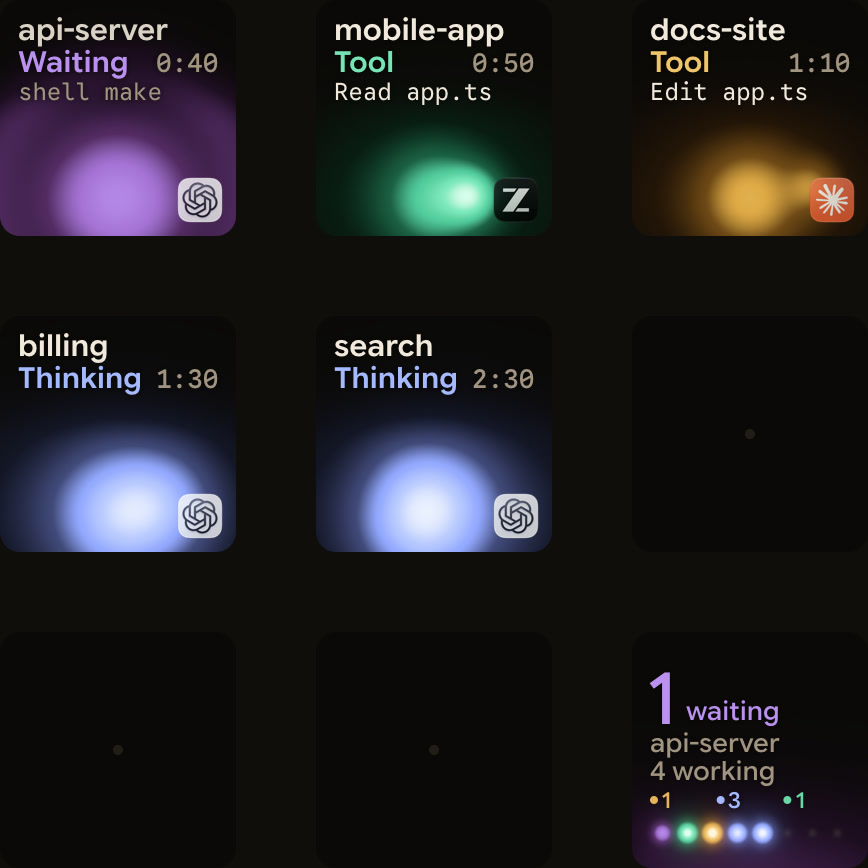
Eine Benachrichtigung sagt Ihnen, dass irgendeine Codex-Sitzung Sie braucht. Mit einem Desktop-Chat, zwei Terminal-Sitzungen und einem laufenden codex exec müssen Sie immer noch herausfinden, welche es ist.
Orbtile zeigt jede Codex-Sitzung als eigene Taste auf dem Logitech MX Creative Keypad oder als Kachel auf einem iPhone oder Android-Smartphone: Desktop-App-Chats, Terminal-Sitzungen und codex exec-Durchläufe. Es liest die eigenen Thread-Dateien von Codex, sodass nichts installiert werden muss. Eine wartende Sitzung leuchtet magentaviolett und rückt nach vorne. Über die Tasten können Sie Befehlsfreigaben der Codex-Desktop-App und deren unterstützte Multiple-Choice-Fragen beantworten. Für Befehlsfreigaben in Terminal-Sitzungen bieten die Tasten Allow; um abzulehnen, antworten Sie im Terminal. Alles andere zeigt Answer on computer.
Zu den Terminal- und Web-UI-Hinweisen von Kimi Code siehe Kimi Code notifications: hooks, NotifyUser and TUI settings.
FAQ
Warum wird notify nicht ausgelöst, wenn Codex eine Genehmigung anfordert?
Es wird nur ausgeführt, wenn ein Turn abgeschlossen ist. Fügen Sie approval-requested zu tui.notifications in ~/.codex/config.toml hinzu oder konfigurieren Sie einen PermissionRequest-Hook, um ein Skript auszuführen, sobald Codex eine Genehmigung anfordert.
Kann ich auch benachrichtigt werden, wenn das Terminal im Vordergrund ist?
Ja. Setzen Sie notification_condition unter der Tabelle tui in ~/.codex/config.toml auf always.
Ändert Orbtile meine Codex-Konfiguration?
Nicht ohne Ihre Zustimmung. Optionale Codex-Hooks fügen einen Komprimierungsstatus und etwas frühere Aktualisierungen hinzu; wenn Sie diese in den Einstellungen von Orbtile installieren, prüfen und autorisieren Sie sie zuerst in Codex.
Funktioniert es unter Windows?
Ja. Orbtile läuft auf Windows 11 und unterstützt Codex dort ab Orbtile 0.3.0, zusammen mit Claude Code, ZCode und Antigravity sowie Kimi Code ab Orbtile 0.3.6.