
A CLI do OpenAI Codex é um agente de programação sob licença Apache-2.0 da OpenAI que roda localmente no seu terminal. Execute codex de forma interativa para inspecionar repositórios, editar arquivos, rodar ferramentas locais e revisar código, ou codex exec de forma não interativa em scripts e pipelines de CI. Ela lê os arquivos ~/.codex/config.toml e .codex/config.toml do projeto, carrega instruções do AGENTS.md e aplica limites com sandboxes e políticas de aprovação.
Onde a CLI do Codex se encaixa ao lado das outras superfícies do Codex da OpenAI
A OpenAI oferece o Codex em várias superfícies:
- CLI do Codex (
codex): agente de programação local e leve no seu terminal que opera no seu repositório e nas ferramentas locais. - Extensões de IDE: disponíveis para VS Code, Cursor e Windsurf. A CLI e a extensão de IDE compartilham as mesmas camadas de configuração.
- Aplicativo para computador (
codex app): executecodex appou acesse a página do Codex App em chatgpt.com. - Codex Web (
chatgpt.com/codex): agente na nuvem. O comandocodex cloudnavega pelos chats na nuvem, envia tarefas para um ambiente configurado e aplica os resultados localmente.
Planos do ChatGPT e acesso por chave de API para a CLI do Codex
O ChatGPT Work e o Codex compartilham preços, créditos e limites de uso. Os planos Free (US$ 0 por mês) e Go (US$ 8 por mês) incluem o GPT-6 Luna na velocidade padrão no aplicativo para computador, sujeito à liberação gradual. Você pode usar a CLI do Codex com um plano Plus (US$ 20 por mês), Pro, Business, Edu ou Enterprise. Uma chave de API da OpenAI também funciona na CLI com tarifação de API, sem recursos de nuvem como revisão no GitHub.
Execute /status durante uma sessão ativa da CLI do Codex para ver seus limites de uso restantes.
Instalar e atualizar a CLI do OpenAI Codex
Instale a CLI do Codex pelo script instalador independente, por um gerenciador de pacotes ou pelo GitHub Releases.
Instaladores independentes no macOS, Linux e Windows
No macOS ou Linux, instale ou atualize pelo seu shell:
curl -fsSL https://chatgpt.com/codex/install.sh | shNo Windows, execute no PowerShell para instalar ou atualizar:
powershell -ExecutionPolicy ByPass -c "irm https://chatgpt.com/codex/install.ps1 | iex"Os instaladores independentes baixam os arquivos de https://releases.openai.com/codex e recorrem ao GitHub Releases se o download não estiver disponível. Para forçar o uso do GitHub Releases, defina CODEX_INSTALLER_USE_RELEASES_OPENAI_COM como false (0 ou no também funcionam):
curl -fsSL https://chatgpt.com/codex/install.sh | CODEX_INSTALLER_USE_RELEASES_OPENAI_COM=false shNo Windows PowerShell, defina a mesma variável de ambiente antes de executar o install.ps1:
$env:CODEX_INSTALLER_USE_RELEASES_OPENAI_COM='false'; irm https://chatgpt.com/codex/install.ps1 | iexGerenciadores de pacotes e binários do GitHub Releases
- npm: execute
npm install -g @openai/codexpara instalar. - Homebrew: execute
brew install --cask codexpara instalar. - GitHub Releases: baixe
codex-aarch64-apple-darwin.tar.gzoucodex-x86_64-apple-darwin.tar.gz(macOS), oucodex-x86_64-unknown-linux-musl.tar.gzoucodex-aarch64-unknown-linux-musl.tar.gz(Linux). Extraia o executável com o nome da plataforma e renomeie-o paracodex.
Atualizar com codex update e verificar a integridade da instalação
Quando a versão instalada oferece suporte à atualização automática, codex update procura e aplica uma atualização da CLI do Codex. Você também pode executar novamente o instalador independente. O comando codex doctor gera um relatório sobre a sua instalação:
codex update
codex doctor- Diagnóstico (
codex doctor): verifica a integridade de instalação, configuração, autenticação, runtime, Git, terminal, servidor de aplicativo e inventário de threads. - Sinalizadores de diagnóstico: passe
--summarypara linhas de verificação agrupadas,--network-onlypara testes de conectividade ou--jsonpara um relatório de suporte com dados sensíveis omitidos.
Para fixação de versão e configurações de atualização na inicialização, consulte Atualizar a CLI do Codex e verificar a versão.
Fazer login e iniciar uma tarefa
Execute codex dentro de um repositório Git. Na primeira inicialização, escolha Sign in with ChatGPT (Plus, Pro, Business, Edu ou Enterprise) ou configure uma chave de API. Crie pontos de restauração no Git antes e depois das execuções para reverter alterações com segurança.
Comandos interativos da CLI e fluxos de trabalho no terminal
Gerencie contexto, revisões, ferramentas e permissões diretamente pelo shell ou em uma sessão interativa:
| Comando ou opção | O que faz |
|---|---|
codex resume | Reabre um chat recente do repositório ou pesquisa conversas locais |
codex --image | Envia uma captura de tela, diagrama ou referência visual junto com o primeiro prompt |
codex --search | Alterna uma execução para busca ao vivo na web |
codex mcp | Adiciona servidores MCP locais ou remotos, autentica e inspeciona ferramentas |
codex cloud | Navega pelos chats na nuvem, envia tarefas para um ambiente configurado e aplica os resultados localmente |
codex completion | Gera um script de autocompletar do shell para bash, zsh, fish, power-shell ou elvish |
/permissions | Define quando o Codex edita arquivos ou executa comandos sem perguntar; mostra o sandbox ativo e os diretórios com permissão de escrita |
Dois fluxos integrados auxiliam em alterações maiores:
- Revisão de código local: analisa alterações não confirmadas, um commit ou uma branch base e apresenta apontamentos priorizados sem modificar sua árvore de trabalho.
- Subagentes: delega investigações específicas a subagentes especializados e retorna as descobertas para a sessão principal.
Opções globais: sandboxes, modo --yolo e modelos locais (--oss)
Passe opções globais para o comando codex. A maioria também vale para subcomandos como codex exec.
| Opção global | Valores | Comportamento |
|---|---|---|
--sandbox, -s | read-only, workspace-write, danger-full-access | Seleciona a política de sandbox para comandos de shell gerados pelo modelo |
--ask-for-approval, -a | on-request, never | Controla quando o Codex pausa para aprovação humana antes de executar um comando |
--approve-for-me, --not-so-yolo | boolean | Revisão automática de aprovação com aprovações on-request e o sandbox workspace-write |
--dangerously-bypass-approvals-and-sandbox, --yolo | boolean | Executa todos os comandos sem aprovações nem isolamento de sandbox; use somente em um ambiente isolado externamente |
--oss | boolean | Usa um provedor local de modelos de código aberto |
--local-provider | lmstudio, ollama | Seleciona o provedor local usado em conjunto com --oss |
--model, -m | string | Substitui o modelo configurado, como gpt-6.1-sol |
--worktree | boolean | Inicia em uma nova árvore de trabalho gerenciada do Git para execução local |
--cd, -C e --add-dir | path | Define o diretório de trabalho ou concede permissão de escrita a diretórios adicionais |
Para trabalhar localmente com praticidade, a OpenAI sugere --sandbox workspace-write --ask-for-approval on-request. Para executar a CLI do Codex com modelos locais via Ollama ou LM Studio, passe --oss e --local-provider:
codex --oss --local-provider ollamaPersonalizar temas, autocompletar do shell e o editor de prompt
Personalize a interface interativa do terminal com comandos e atalhos integrados:
- Temas de sintaxe (
/theme): pré-visualiza temas e salva sua escolha emtui.themeno arquivo$CODEX_HOME/config.toml. - Arquivos
.tmThemepersonalizados: coloque arquivos.tmThemeem$CODEX_HOME/themespara adicionar seus próprios temas. - Editor de prompt externo (
Ctrl+G): abre o editor configurado porVISUAL, ou porEDITORquandoVISUALnão estiver definido. - Autocompletar do shell: execute
codex completion zsh, ou indiquebash,fish,power-shellouelvish.
Configurar o Codex com o config.toml
O Codex armazena os padrões pessoais em ~/.codex/config.toml e as substituições de projeto em .codex/config.toml (também acessíveis na extensão de IDE pelo ícone de engrenagem em Codex Settings > Open config.toml).
O Codex carrega as camadas .codex/ do projeto (configurações, hooks e regras) somente em projetos confiáveis; projetos não confiáveis usam apenas a configuração de usuário e do sistema.
Ordem de precedência da configuração
Da maior precedência para a menor:
- Opções da CLI e substituições com
--config(-c) - Arquivos
.codex/config.tomldo projeto, da raiz do projeto até o diretório atual (o mais próximo prevalece, apenas em projetos confiáveis) - Arquivos de perfil via
--profile profile-name(~/.codex/profile-name.config.toml) - Configuração do usuário (
~/.codex/config.toml) - Padrões de
config.tomlgerenciados na nuvem para o workspace - Configuração do sistema (
/etc/codex/config.tomlno Unix) - Padrões integrados
Em máquinas gerenciadas, as organizações também podem impor restrições via requirements.toml, como proibir approval_policy = "never" ou sandbox_mode = "danger-full-access".
Configurações comuns do config.toml e sinalizadores de recursos
model = "gpt-6.1-sol"
model_reasoning_effort = "medium"
approval_policy = "on-request"
sandbox_mode = "workspace-write"
web_search = "cached"
personality = "none"

[shell_environment_policy]
ignore_default_excludes = false

[shell_environment_policy.filters]
"PATH" = "include"
"HOME" = "include"

[features]
prefer_mxc = true
Principais opções do config.toml:
- Modelo e raciocínio:
modeldefine o modelo padrão na CLI e na IDE, emodel_reasoning_effortajusta o nível de esforço de raciocínio aplicado pelo modelo. - Aprovações:
approval_policydefine quando o Codex pausa para aprovação, com valores como"on-request"ou"never", sendo que"untrusted"foi descontinuado. - Sandbox e permissões:
sandbox_modedefine o acesso ao sistema de arquivos e à rede, e os perfis integrados são:read-only,:workspacee:danger-full-access. - Busca na web:
web_searchusa como padrão"cached"(cache da OpenAI, reduzindo o risco de injeção de prompt). Use"indexed"para controlar o acesso pelo índice de busca,"live"para páginas atuais (igual a--search, e padrão em sandboxes de acesso total como--yolo), ou"disabled". - Estilo de comunicação:
personality = "none"remove a seção de prompt integradaPersonalitymantendo as instruções básicas personalizadas (friendly,pragmatice/personalityforam descontinuados). - Atalhos da TUI e logs:
[tui.keymap.global],[tui.keymap.composer]e[tui.keymap.chat]definem atalhos (uma lista vazia remove o atalho).log_dirdefine o caminho dos logs e ativa o arquivo em texto simplescodex-tui.log. - Ambiente do shell: em
[shell_environment_policy],ignore_default_excludestem como padrãotrue. Definafalsepara excluir variáveis contendoKEY,SECRETouTOKEN, ou configure[shell_environment_policy.filters]. - Sinalizadores de recursos:
[features]alternaapps,goals,hooks,fast_mode,memories(desativado por padrão),multi_agent,remote_plugin,shell_snapshot,shell_tooleunified_exec, ou passecodex --enable feature_name.
Camadas de instruções personalizadas com o AGENTS.md
O Codex monta sua cadeia de instruções do AGENTS.md uma única vez no início da sessão:
- Instruções globais: em
~/.codex(ouCODEX_HOME), o Codex carrega primeiro oAGENTS.override.md, recorrendo aoAGENTS.mdcomo alternativa. - Instruções do projeto e pastas aninhadas: percorrendo da raiz do projeto (geralmente a raiz do Git) até o diretório atual, o Codex carrega no máximo um arquivo não vazio por pasta:
AGENTS.override.md, depoisAGENTS.mde por fim os nomes emproject_doc_fallback_filenames. - Ordem de mesclagem e limite de tamanho: os arquivos são concatenados da raiz para baixo para que instruções mais próximas substituam regras mais amplas, até o limite de
project_doc_max_bytes(padrão de32 KiBnoconfig.toml).
Para auditar os arquivos carregados, execute codex -c log_dir=./.codex-log e verifique ./.codex-log/codex-tui.log. Para compartilhar o AGENTS.md com o agente da Anthropic, consulte Compartilhar contexto entre o Claude Code e o Codex.
Executar scripts e pipelines de CI com o codex exec
Execute o Codex de forma não interativa com o codex exec:
codex exec "summarise the repository structure and list the top 5 risky areas"Principais comportamentos do codex exec:
- Stdout e stderr: o progresso é transmitido para
stderrenquanto apenas a mensagem final é impressa emstdoutpara redirecionamento via pipe ou gravação com-o <path>(--output-last-message <path>). Use--ephemeralpara evitar gravar arquivos de sessão no disco. - Entrada via stdin: a entrada enviada por pipe serve como contexto quando combinada com um argumento de prompt, ou como o prompt inteiro quando você omite o argumento ou passa
codex exec -. - Opções de sandbox: o
codex execroda em um sandbox somente leitura por padrão, e--sandbox workspace-writepermite edições. - Aprovações automáticas:
--full-autonão é mais suportado. A opção--approve-for-meencaminha solicitações de aprovação para revisão automática com o sandbox de escrita no workspace. - Automação limpa:
--ignore-user-configignora$CODEX_HOME/config.toml,--ignore-rulesignora arquivos.rulese--skip-git-repo-checkdispensa a exigência de repositório Git. Se um servidor MCP marcado comrequired = truefalhar na inicialização, ocodex execencerra com erro. - Saída estruturada:
--jsontransmite eventos JSON Lines (thread.started,turn.started,item.*,turn.completed,turn.failed,error). O parâmetro--output-schema ./schema.jsonimpõe um JSON Schema. - Retomar execuções: execute
codex exec resume --last "<prompt>"oucodex exec resume <SESSION_ID> "<prompt>". - Autenticação em CI: passe
CODEX_API_KEY=<api-key> codex exec ...diretamente no comando para uma única execução em vez de definir como variável global do job em fluxos que rodam código controlado pelo repositório, ou useopenai/codex-action@v1no GitHub Actions, que inicia um proxy para a chave de API.
Sandboxes no Windows: mxc, elevated e unelevated
No Windows, configure a preferência de sandbox do Codex e a alternativa legada no config.toml:
- Preferir MXC (
prefer_mxc): definaprefer_mxc = trueem[features]para dar preferência ao MXC quando o dispositivo e a política oferecerem suporte. - Alternativa com privilégios elevados (
elevated): definasandbox = "elevated"em[windows]como implementação alternativa legada. - Alternativa sem privilégios elevados (
unelevated): useunelevatedsomente quando a configuração elevada não estiver disponível e a política da sua organização permitir.
[windows]
sandbox = "elevated" # Legacy fallback

[features]
prefer_mxc = true
O subcomando codex sandbox executa comandos arbitrários dentro dos sandboxes fornecidos pelo Codex no macOS, Linux ou Windows. Para todos os detalhes de configuração no Windows, consulte Instalar a CLI do Codex no Windows: PowerShell, npm, sandbox e WSL.
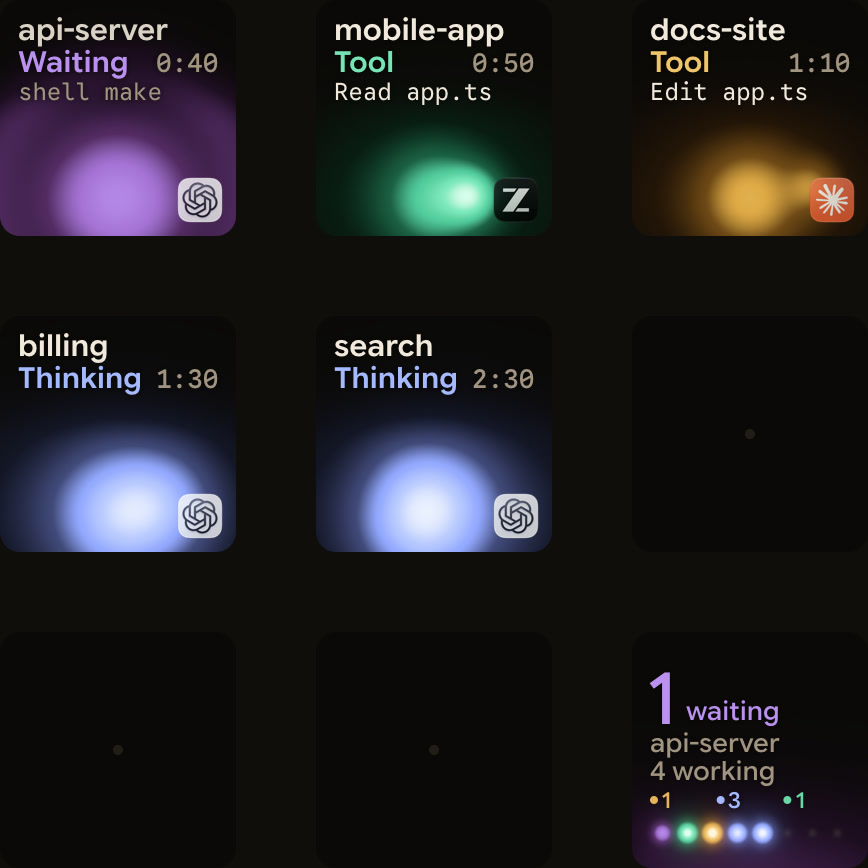
Acompanhe sessões da CLI do Codex em um keypad ou no celular com o Orbtile
Ao executar múltiplos terminais com codex, scripts com codex exec e chats no aplicativo para computador, o Orbtile exibe cada sessão em um Logitech MX Creative Keypad, em um iPhone (iOS 17+) ou em um celular Android (Android 8.0+) com o Orbtile Mobile, conectado ao macOS 14.0 Sonoma+ (Apple silicon) ou Windows 11 (x64).
- Detecção sem instalação: o Orbtile lê os arquivos de sessão do Codex e seus próprios sinais. Sessões de terminal
codex, execuções decodex exece chats do aplicativo para computador recebem cada um o seu bloco mostrando estado, rótulos de ferramentas, esperas e o texto mais recente do assistente. - Urgência e cores: sessões em andamento usam azul frio e brilham em magenta-violeta quando estão aguardando. As sessões em espera avançam para a frente automaticamente, e a tecla 9 pula direto para a primeira sessão aguardando.
- Aprovações pelo teclado: em chats locais compatíveis do aplicativo para computador, pressione Deny ou segure Allow (0,6 s) nas aprovações de comando e responda a perguntas de múltipla escolha suportadas. Aprovações de comando do
codexno terminal oferecem Allow nas teclas (recuse no próprio terminal). Execuções decodex execnão pedem aprovação de comando (Codex 0.159.0), e outras esperas do terminal mostram Answer on computer para que tocar traga a sessão para a frente. - Hooks opcionais e SSH: para exibir o estado de compactação e receber atualizações mais rápidas, instale os hooks opcionais em Settings > Agents > Codex e autorize-os no Codex em Settings > Hooks. O Orbtile também acompanha sessões remotas da CLI do Codex via SSH ao lado de sessões da CLI do Claude Code e do ZCode. Consulte Saiba quando uma tarefa do Codex está aguardando você e Acompanhe o Claude Code e o Codex rodando em um servidor remoto via SSH.
Para ver as teclas do Codex e a configuração em um só lugar, consulte o guia Teclado para o Codex.
FAQ
Como instalo a CLI do OpenAI Codex?
No macOS ou Linux, execute o script install.sh de chatgpt.com/codex com curl e sh, ou instale pelo Homebrew ou npm. No Windows, execute o script install.ps1 de chatgpt.com/codex no PowerShell. Em seguida, execute codex dentro de um diretório de projeto e faça login com sua conta do ChatGPT ou uma chave de API.
Onde a CLI do OpenAI Codex armazena suas configurações e instruções?
O Codex lê suas configurações pessoais em ~/.codex/config.toml e as substituições de projeto em .codex/config.toml nos repositórios confiáveis. Ele lê instruções personalizadas globais em ~/.codex/AGENTS.md e combina instruções do repositório a partir dos arquivos AGENTS.md e AGENTS.override.md desde a raiz do projeto até o seu diretório de trabalho.
Como o codex exec funciona em scripts e pipelines de CI?
O comando codex exec executa o Codex de forma não interativa sem abrir a interface do terminal. Ele transmite o progresso para a saída de erro padrão, imprime a mensagem final na saída padrão e roda por padrão em um sandbox somente leitura, a menos que você passe workspace-write ou danger-full-access com a opção sandbox.
Posso aprovar comandos de terminal da CLI do Codex pelo Logitech MX Creative Keypad com o Orbtile?
Para aprovações de comandos do Codex no terminal, o Orbtile oferece a opção Allow no teclado mantendo a tecla Allow pressionada por 0,6 segundo, enquanto a recusa de um comando é feita no próprio terminal. Em chats locais compatíveis do aplicativo para computador do Codex, o teclado oferece tanto Allow quanto Deny para aprovações de comandos, além de respostas para perguntas de múltipla escolha suportadas.