
O Claude Code envia uma notificação quando conclui uma tarefa ou para em uma solicitação de permissão enquanto você parece estar ausente. Você pode exibi-la como notificação na área de trabalho, aviso sonoro no terminal, notificação push no celular ou qualquer ação que um hook Notification possa executar. O método ideal depende do seu terminal e de quantas sessões você roda.
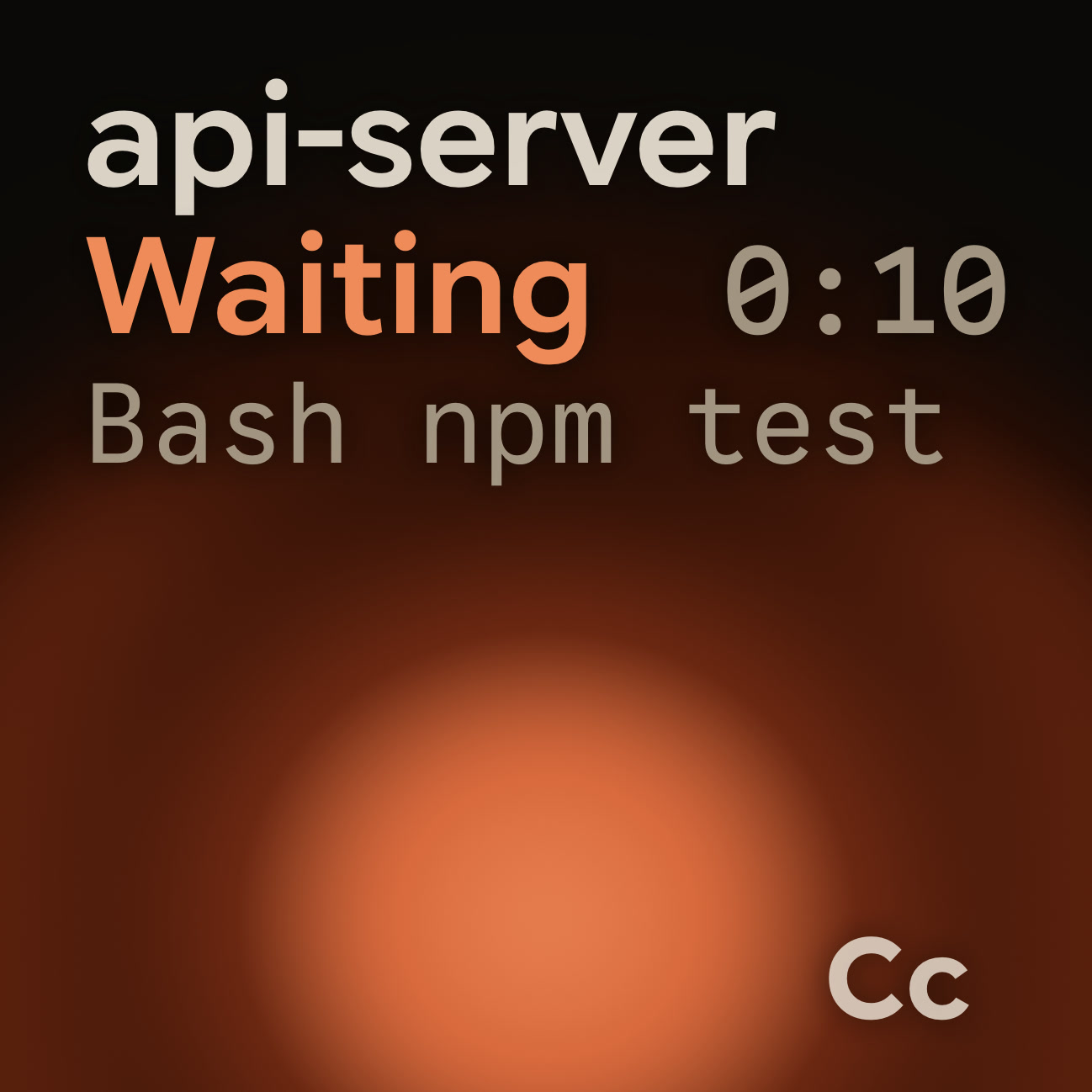
1. Notificações na área de trabalho
No Ghostty, Kitty e iTerm2, o Claude Code envia uma notificação na área de trabalho por padrão ao detectá-los, embora o iTerm2 só a exiba depois que você ativa as configurações de alerta.
No iTerm2, abra Settings > Profiles > Terminal, marque Notification Center Alerts e depois clique em Filter Alerts e ative Send escape sequence-generated alerts. Confirme também se o aplicativo de terminal tem permissão de notificação nas configurações do sistema operacional.
Via SSH a partir de um terminal rodando fora do tmux, defina preferredNotifChannel como "iterm2", "kitty" ou "ghostty" na máquina que executa o Claude Code para que a notificação na área de trabalho chegue à sua máquina local.
No aplicativo para computador do Claude, a aba Code envia sua própria notificação na área de trabalho quando uma sessão termina uma tarefa enquanto você não a está visualizando. Uma sessão iniciada pelo Dispatch no seu celular envia uma notificação push para lá quando termina ou precisa da sua aprovação.
Para sessões da aba Code que pertencem a um projeto no aplicativo Claude Desktop, você recebe as notificações do projeto em vez disso.
Se o seu terminal implementar o protocolo de status de programa OSC 7501, o Claude Code 2.1.295 ou posterior também informa se cada sessão interativa está trabalhando, aguardando você ou concluída, sem precisar ativar nada. A documentação do seu terminal informa se ele é compatível com o protocolo e onde o status é exibido.
Dentro do tmux, o Claude Code verifica o suporte a OSC 7501 no tmux em vez de no seu terminal, e allow-passthrough não tem efeito sobre isso, portanto inicie a sessão fora do tmux. Sessões em segundo plano não informam o status ao seu terminal, e definir CLAUDE_CODE_DISABLE_TERMINAL_TITLE=1 impede o Claude Code de verificar o suporte ou informar o status.
2. O aviso sonoro do terminal
Outros terminais, como o Apple Terminal, o Warp ou o terminal do VS Code, não recebem a notificação na área de trabalho. Peça um aviso sonoro em vez disso. Adicione isto ao arquivo ~/.claude/settings.json:
{
  "preferredNotifChannel": "terminal_bell"
}
No Apple Terminal, o Claude Code não envia som por padrão: ele envia um caractere de campainha silencioso quando Audible bell está desativado no perfil da janela ativa do Terminal, e nada caso contrário. Esse caractere de campainha aparece como um piscar na janela, ou um salto no Dock enquanto o Terminal está em segundo plano, se a opção Visual bell ou de salto no Dock daquele perfil estiver ativada. Aceitar o aviso de configuração de terminal na primeira execução do Claude Code executa /terminal-setup, que desativa o aviso sonoro audível no seu perfil do Apple Terminal, a menos que o modo de leitor de tela esteja ativo. Para ouvir o aviso sonoro no Apple Terminal, defina preferredNotifChannel como "terminal_bell" e ative Audible bell em Settings > Profiles > Advanced.
Se você usa tmux, inclua set -g allow-passthrough on no arquivo ~/.tmux.conf para que a notificação passe para o terminal externo.
Execute tmux source-file ~/.tmux.conf para aplicar a alteração ao servidor em execução e defina preferredNotifChannel como "iterm2", "kitty" ou "ghostty" para enviar notificações de um painel visível para o terminal externo. Um painel em uma janela que você não está visualizando não envia nenhuma.
Se as suas sessões rodam dentro do Subsistema do Windows para Linux, consulte Claude Code WSL notifications: get alerts on Windows para configurações de aviso sonoro no Windows Terminal e hooks do PowerShell.
3. Um hook Notification
Um hook Notification executa um comando personalizado quando o Claude precisa da sua atenção, como reproduzir um som ou enviar uma notificação na área de trabalho. Ele é executado junto com a notificação integrada em vez de substituí-la. No macOS, isto reproduz um som do sistema:
{
  "hooks": {
    "Notification": [
      {
        "hooks": [
          { "type": "command", "command": "afplay /System/Library/Sounds/Glass.aiff" }
        ]
      }
    ]
  }
}
O Claude Code dispara os mesmos eventos de hook onde quer que seja executado: no terminal, nas extensões de IDE, no aplicativo Desktop e nas sessões em nuvem. Para enviar um banner na área de trabalho em vez disso, use o comando de notificação da sua plataforma em um hook Notification em ~/.claude/settings.json:
- No macOS, execute
osascript -e 'display notification "Claude Code needs your attention" with title "Claude Code"'no comando do hook. - No macOS, o
osascriptencaminha as notificações pelo Script Editor, que precisa de permissão de notificação. - Para concedê-la, execute
osascript -e 'display notification "test"'uma vez no Terminal e depois ativeAllow Notificationspara oScript EditoremSystem Settings > Notifications. - No Linux, execute
notify-send 'Claude Code' 'Claude Code needs your attention'no comando do hook. - No Linux, o
notify-sendprecisa de um daemon de notificação da área de trabalho. - Se o
notify-sendnão for encontrado no Debian ou Ubuntu, instale o pacotelibnotify-bin. - No Windows, execute
powershell.exe -Command "[System.Reflection.Assembly]::LoadWithPartialName('System.Windows.Forms'); [System.Windows.Forms.MessageBox]::Show('Claude Code needs your attention', 'Claude Code')"no comando do hook. - O comando do Windows abre uma caixa de diálogo em vez de uma notificação no canto da tela, de modo que a caixa de diálogo pode abrir atrás da janela do seu terminal.
O evento Notification é disparado para todos os tipos de notificação quando matcher está vazio, ou você pode filtrá-lo para tipos específicos como permission_prompt ou idle_prompt. Um hook Stop separado é disparado sempre que o Claude termina de responder, não apenas na conclusão da tarefa, enquanto um hook PermissionRequest é disparado quando uma chamada de ferramenta precisa de uma decisão de permissão. Consulte Know when Claude Code asks you a question or wants a plan approved para ver os hooks de perguntas e aprovação de planos.
Evento de hook ou filtro de Notification | Quando é disparado |
|---|---|
permission_prompt (Notification) | O Claude precisa de aprovação para usar uma ferramenta ou para a requisição de rede de um comando em sandbox, e a solicitação já aguardou cerca de seis segundos |
idle_prompt (Notification) | O Claude terminou de responder há cerca de 60 segundos e você não digitou nada desde então |
elicitation_dialog (Notification) | Um servidor MCP abre um formulário de coleta de dados e você não digita há cerca de seis segundos |
elicitation_url_dialog (Notification) | Um servidor MCP pede para você abrir uma URL no navegador e você não digita há cerca de seis segundos |
agent_needs_input (Notification) | Uma sessão em segundo plano começa a aguardar sua entrada enquanto a visualização de agentes está aberta |
agent_completed (Notification) | Uma sessão em segundo plano termina ou falha enquanto a visualização de agentes está aberta |
Stop (evento de hook, sem filtro) | O Claude termina de responder. Não é disparado em uma interrupção do usuário, e um erro de API dispara StopFailure em vez disso |
PermissionRequest (evento de hook) | Uma chamada de ferramenta precisa de uma decisão de permissão |
Se você executa sessões em segundo plano, a visualização de agentes também avisa enquanto está aberta quando uma delas começa a aguardar sua entrada, termina ou falha. Ela dispara o hook Notification com o tipo agent_needs_input ou agent_completed, para que um script de hook também possa reagir a esses eventos. Consulte Visualização de agentes no Claude Code: execute e acompanhe sessões em segundo plano para saber como iniciar sessões em segundo plano e responder a elas.
Para ver como o evento Notification se integra a PreToolUse, PostToolUse, Stop e outros eventos de hook, leia Claude Code hooks: events, matchers, settings and handlers.
4. Notificações push no celular com Remote Control e Dispatch
O aplicativo do Claude para iOS e Android pode receber notificações push para sessões em execução no seu computador:
- Inicie o Remote Control no seu computador com
claude remote-control, ou execute/remote-controldentro de uma sessão aberta. - No aplicativo Claude Desktop, você também pode ativar
Connect new sessions to Remote ControlemSettings > CodeouSettings > Claude Code. - A configuração
remoteControlAtStartupconecta o Remote Control automaticamente quando uma sessão é iniciada. - Enquanto o Remote Control está ativo, o Claude pode enviar notificações push para o seu celular quando uma tarefa longa termina ou quando precisa de uma decisão sua.
- Você também pode pedir uma notificação no seu prompt, como
notify me when the tests finish. - A configuração
inputNeededNotifEnabledenvia uma notificação push quando o Claude está aguardando você. - A configuração
agentPushNotifEnabledpermite que o Claude envie uma notificação push para o seu celular quando decidir fazê-lo. - O Dispatch envia sua própria notificação push quando uma sessão do Code iniciada por ele termina ou precisa da sua aprovação.
- O Dispatch requer um plano Pro, Max ou Ultra.
Qual opção utilizar
| Seu cenário | Use |
|---|---|
| Uma sessão, Ghostty, Kitty ou iTerm2 | Notificações integradas na área de trabalho |
| Uma sessão, outro terminal | terminal_bell |
| Você quer um som ou uma ação personalizada | Um hook Notification |
| Você está longe do computador | Notificações push do Remote Control |
| Várias sessões simultâneas | Uma tela que mostre qual sessão está aguardando |
Quando notificações não são suficientes
Uma notificação avisa que uma sessão precisa de você. Com quatro sessões abertas, você ainda precisa procurar qual é a correta, e depois de fechar o aviso ele desaparece.
Para uma comparação mais ampla entre tmux, hooks, visualização de agentes, painéis de IDE e pads de status, consulte How to monitor multiple Claude Code sessions.
O Orbtile exibe cada sessão como uma tecla individual em um iPhone, um celular Android ou no Logitech MX Creative Keypad. Uma sessão que está aguardando acende com a cor de alerta do seu agente e vai para a frente, a tecla mostra o que está sendo solicitado e você pode responder a pedidos compatíveis direto pelo teclado: toque em Negar ou segure Permitir por 0,6 segundo. Ele utiliza os hooks do Claude Code por meio de seu próprio plugin, mantendo suas notificações funcionando normalmente.
Se você também utiliza o Kimi Code, consulte Kimi Code notifications: hooks, NotifyUser and TUI settings para ver o funcionamento dos hooks e atualizações de progresso.
FAQ
Por que não recebo notificações no terminal do VS Code?
Ele não recebe a notificação na área de trabalho do Claude Code. Defina preferredNotifChannel como terminal_bell ou adicione um hook Notification.
Posso ser notificado apenas para solicitações de permissão?
Sim. Defina o filtro matcher do hook Notification como permission_prompt.
Como recebo um alerta toda vez que o Claude terminar de responder?
O tipo de notificação idle_prompt aguarda cerca de 60 segundos depois que o Claude termina de responder. Um hook Stop no seu arquivo settings.json é disparado sempre que o Claude termina de responder, portanto use um para receber um alerta ao final de cada turno.
O Orbtile altera minhas configurações do Claude Code?
Ele instala seu plugin pela própria linha de comando do Claude Code. Se isso falhar, ele edita o seu arquivo settings.json do Claude e mantém antes um backup com data. Remover o plugin nas configurações do Orbtile cancela o registro.