
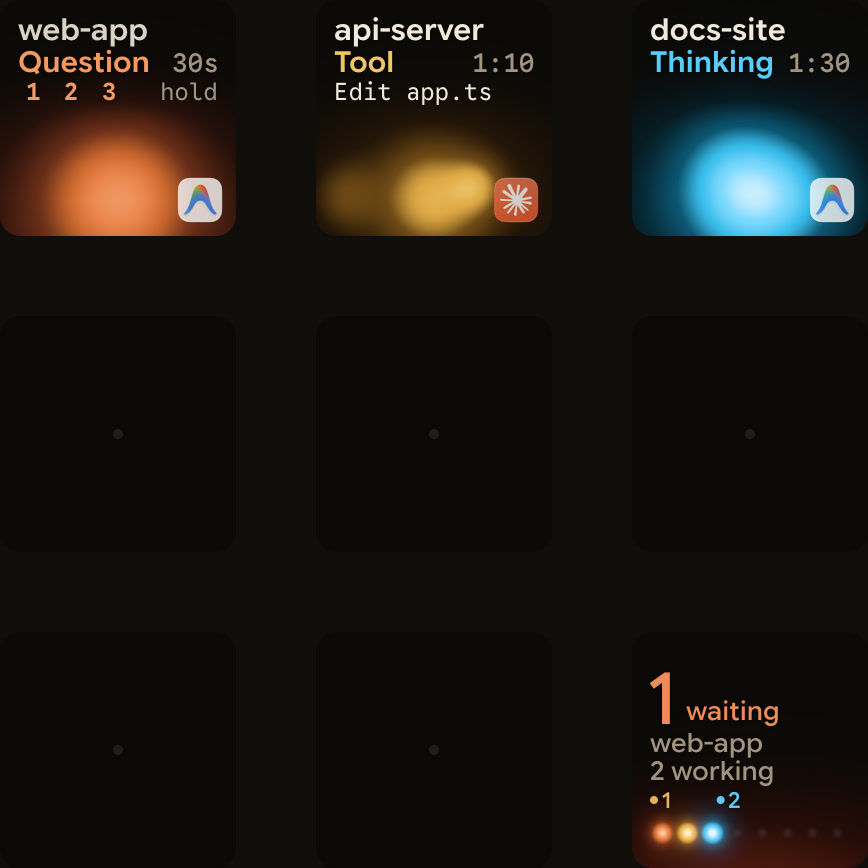
Las notificaciones de Antigravity dependen de dónde se ejecute el agente. En la CLI de Antigravity (agy), el ajuste notifications hace sonar la campana de la terminal y muestra una notificación de escritorio cuando el agente necesita su aprobación o una respuesta, o cuando termina su turno. La aplicación de Antigravity cuenta con una página Notifications en Settings con controles de sonido y volumen, y Remote Control puede enviar notificaciones push a su teléfono. Orbtile muestra las conversaciones en espera de la aplicación de escritorio en un Logitech MX Creative Keypad, un iPhone o un teléfono Android, donde usted responde a preguntas de opción múltiple sin cambiar de ventana.
| Función o alerta | Entorno | Dónde configurarlo o verlo | Qué hace |
|---|---|---|---|
| Campana de la terminal y notificación de escritorio | CLI de Antigravity (agy) | /config (alias /settings) o "notifications": true en ~/.gemini/antigravity-cli/settings.json | Hace sonar la campana de la terminal y muestra una notificación de escritorio cuando el agente necesita aprobación, requiere una respuesta o termina su turno |
| Alerta de revisión de artefactos | CLI de Antigravity (agy) | En la terminal y luego Ctrl + R | Le notifica para revisar artefactos generados, como planes de implementación |
| Controles de sonido y volumen | Aplicación de Antigravity (v2.26.0+) | Settings > Notifications | Gestiona las preferencias de notificación, activa o desactiva los sonidos de finalización y ajusta el volumen del sonido del agente |
| Iconos de estado y tarjeta emergente | Aplicación de Antigravity (v2.28.0+) | Vista de conversación y tarjeta emergente de la barra lateral | Muestra cuándo el agente está trabajando, ejecutando un comando en segundo plano o esperando su respuesta, con los estados Action required, Working y Unread |
| Notificaciones push en el teléfono | Aplicación de Antigravity | Settings, sección Application, Enable Remote Control | Envía una notificación push cuando un agente termina una tarea o solicita información |
| Línea de estado | CLI de Antigravity (agy) | Línea de estado integrada, /statusline o statusLine en settings.json | Muestra los ciclos activos del agente, el uso de tokens de contexto, los entornos del espacio de trabajo y las tareas en segundo plano, o la salida de su propio script |
| Hooks de ciclo de vida | Aplicación, CLI e IDE de Antigravity | .agents/hooks.json o ~/.gemini/config/hooks.json | Ejecuta comandos de shell personalizados en SessionStart, PreToolUse, PostToolUse, PreInvocation, PostInvocation y Stop |
1. En la CLI de Antigravity
El ajuste notifications de la CLI está desactivado de forma predeterminada. Actívelo con /config (alias /settings), que abre el panel de Settings debajo del prompt, o defina "notifications": true en ~/.gemini/antigravity-cli/settings.json. A partir de entonces, la CLI hace sonar la campana de la terminal y muestra una notificación de escritorio cuando el agente necesita su aprobación o una respuesta, o cuando termina su turno.
Para activar las notificaciones desde el panel de Settings en una sesión activa de agy:
- Escriba
/configen el prompt y presioneEnterpara abrir el panel de Settings debajo del prompt. - Desplácese entre los ajustes con las teclas de flecha arriba y abajo, o escriba para filtrar la lista en
Search. - Presione la tecla de flecha izquierda o derecha para cambiar el valor resaltado.
- O presione
Enterpara abrir las opciones de un ajuste y luegoEnterde nuevo para guardar. - Los cambios se guardan de inmediato, así que presione
Escpara cerrar el panel cuando haya terminado.
También puede definir notifications directamente en ~/.gemini/antigravity-cli/settings.json. Añadir la línea $schema le proporciona autocompletado, descripciones emergentes y validación en editores como VS Code y los IDE de JetBrains:
{
  "$schema": "https://antigravity.google/schemas/v1/settings.json",
  "notifications": true
}
Si una clave tiene un tipo incorrecto o un valor no reconocido, o si el archivo no es un JSON válido, aparece una pantalla Settings Error antes de que se inicie la sesión. Esta ofrece las opciones Exit and fix manually, Continue with defaults this session u Overwrite the file with defaults. La última opción guarda una copia como settings.json.corrupted.<timestamp> y restablece todos los ajustes, incluidas las reglas de permisos.
Estas funciones de la CLI son útiles cuando un agente está trabajando o esperando una revisión:
- Presione
Ctrl + Rcuando reciba la notificación para abrir la pantallaArtifact Reviewy revisar los artefactos generados, como los planes de implementación. - Ejecute
/diffpara abrir el visor interactivo de diferencias e inspeccionar los cambios realizados en cada turno. Show Active Tasksestá activado de forma predeterminada y muestra los subagentes activos y las tareas en segundo plano debajo del cuadro del prompt.queuedMessagestiene como valor predeterminadoqueue, lo que retiene cualquier mensaje que usted envíe mientras el agente está trabajando hasta que finalice el turno actual.
En Windows, consulte Notificaciones de Google Antigravity en Windows: CLI y escritorio para configurar Windows Terminal, los hooks y Remote Control.
Para conocer el resto de los ajustes de la CLI, modos de ejecución, reglas de permisos y hooks de ciclo de vida, consulte CLI de Antigravity (agy): ajustes y permitir todos los permisos.
2. En la aplicación de Antigravity: controles de sonido, iconos de estado y avisos
En la aplicación de Antigravity, abra Settings con Cmd + , en macOS o Ctrl + , en Linux y Windows, desde Settings en la parte inferior de la barra lateral izquierda, o desde el icono de engranaje junto a un proyecto. Si hay un proyecto abierto, Settings abre la configuración de ese proyecto. De lo contrario, abre los ajustes globales.
A partir de la versión v2.26.0 de la aplicación de Antigravity, una página Notifications en Settings le permite controlar el audio de escritorio y el comportamiento de las alertas:
- Abra la página
NotificationsenSettingspara gestionar sus preferencias de notificación. - Active o desactive los sonidos de finalización desde la página de ajustes
Notifications. - Ajuste el volumen del sonido del agente mediante los controles de volumen de la misma página.
La aplicación de Antigravity también muestra indicadores visuales cuando las conversaciones están en curso, esperando una respuesta o sin leer:
- Los iconos de estado introducidos en la v2.28.0 muestran cuándo el agente está trabajando, ejecutando un comando en segundo plano o esperando su respuesta.
- Una conversación sigue mostrándose como en curso mientras sus subagentes se ejecutan.
- La tarjeta emergente de la conversación muestra estados como
Action required,WorkingyUnread. - Las direcciones web dentro de las notificaciones se muestran como enlaces que usted puede abrir directamente.
- Los lectores de pantalla anuncian lo que está haciendo el agente, cuánto tiempo lleva pensando, cada respuesta y cuándo se cancela o falla un turno.
- Los avisos de preguntas y las solicitudes de permisos se acoplan encima del cuadro de mensaje a partir de la v2.26.0, para que usted pueda seguir escribiendo o poner en cola un mensaje de seguimiento.
- A partir de la v2.29.0, puede contraer las tarjetas de preguntas del agente mientras lee mensajes anteriores.
- Enviar una nueva respuesta cancela automáticamente una tarjeta de pregunta abierta.
- A partir de la v2.31.0, cuando el agente de navegador intenta descargar un archivo, la descarga se pausa hasta que usted la apruebe.
Para encontrar conversaciones no leídas en todos los proyectos, abra la paleta de conversaciones (Cmd + P en macOS, Ctrl + P en Windows y Linux). Puede ordenar por Last Updated o Last Prompt y filtrar por conversaciones no leídas, automatizaciones o archivadas. La opción Mark All as Read está disponible en la paleta de comandos siempre que tenga conversaciones sin leer.
3. En su teléfono con Remote Control
Para recibir alertas de Antigravity en su teléfono, active Remote Control en la aplicación de Antigravity:
- En Settings, vaya a la sección Application y active Enable Remote Control.
- Opcionalmente, introduzca un nombre en Device Name para identificar el ordenador en su lista de instancias.
- En su teléfono, abra el Antigravity Remote Control Dashboard e inicie sesión con la misma cuenta de Google que en su aplicación de escritorio.
- Seleccione el ordenador en el selector de instancias y luego añada la aplicación web a su pantalla de inicio.
A partir de entonces, el teléfono recibe una notificación push cuando un agente termina una tarea o solicita información.
El ordenador anfitrión necesita una conexión a internet activa y no debe estar en reposo ni suspendido. Si la red se cae brevemente, la interfaz web intenta reconectarse y las tareas del agente en segundo plano siguen ejecutándose en el anfitrión.
La CLI de Antigravity también es compatible con Remote Control. Ejecute /remote-control en una sesión, o iníciela con --remote-control, para abrir un túnel solo para esa sesión. Las confirmaciones de herramientas y las preguntas aclaratorias podrán responderse desde su terminal o desde la interfaz remota. Desactívelo con /remote-control off. Para una instancia siempre activa, ejecute agy remote-control start y utilice agy remote-control status o agy remote-control stop para comprobarla o detenerla.
4. Reducir la frecuencia de las preguntas
En la aplicación de Antigravity, Global permissions en Settings define un Permission Preset para todas las conversaciones: Request Review, Default (el predeterminado), Auto o Turbo. Auto requiere la versión v2.23.0 o posterior en macOS y Linux, y la v2.26.0 o posterior en Windows. Un proyecto puede anular el ajuste preestablecido global con el suyo propio. Las cuentas comerciales y empresariales utilizan en su lugar los ajustes de permisos anteriores.
En la CLI de Antigravity, tres claves en settings.json controlan con qué frecuencia se detiene el agente:
agentModeestablecido enaccept-editsaprueba automáticamente las ediciones de archivos del espacio de trabajo.- El modo
autorequiere el espacio aislado (sandbox) de la terminal y no está disponible para cuentas comerciales o empresariales. toolPermissiontiene como valor predeterminadorequest-review, que solicita confirmación para herramientas de escritura, bash, web y MCP a menos que una regla de permiso las cubra.toolPermissionestablecido enalways-proceedejecuta comandos, solicitudes web y herramientas MCP sin preguntar, a menos que coincida una regla de pregunta o denegación.artifactReviewPolicyestablecido enalways-proceedevita que el agente espere su revisión de artefactos como un plan de implementación.
En el IDE de Antigravity, la ejecución automática de comandos de terminal (Terminal command auto execution) ofrece Request Review y Always Proceed.
Alertas personalizadas con hooks de ciclo de vida
La aplicación de Antigravity, la CLI de Antigravity y el IDE de Antigravity admiten hooks de ciclo de vida, que ejecutan sus propios comandos de shell en puntos definidos del trabajo del agente. Los hooks se cargan desde .agents/hooks.json en su espacio de trabajo o desde ~/.gemini/config/hooks.json de forma global. La CLI también carga un archivo hooks.json incluido en un plugin instalado, pero ignora los hooks definidos en ~/.gemini/antigravity-cli/settings.json.
Puede ver los hooks en Settings > Customizations > Hooks en la aplicación de Antigravity, o desde … > Customizations > Hooks en el panel lateral del agente del IDE de Antigravity. En la CLI de Antigravity, /hooks añade, edita y activa o desactiva hooks, y guarda los nuevos hooks en ~/.gemini/config/hooks.json.
Antigravity admite seis eventos de hook: SessionStart, PreToolUse, PostToolUse, PreInvocation, PostInvocation y Stop. Cada controlador necesita un command y acepta un timeout opcional en segundos, cuyo valor predeterminado es 30. Los hooks reciben datos JSON a través de stdin, incluidos conversationId, workspacePaths y lastUserInput. Estos elementos son útiles para configurar una alerta personalizada:
- En
PreToolUseyPostToolUse, el campomatcheracepta una expresión regular que puede coincidir con herramientas comoask_questionoask_permission. Stopse ejecuta cuando finaliza el bucle de ejecución del agente.- La entrada de
StopincluyeterminationReason, como"model_stop","max_steps_exceeded"o"error". fullyIdleestruecuando el agente ha terminado y todas las tareas en segundo plano se han completado.
Crear un indicador de espera con la línea de estado de la CLI
La línea de estado integrada en la parte inferior del panel del prompt de la CLI de Antigravity muestra los ciclos activos del agente, los entornos del espacio de trabajo, el uso de tokens de contexto y las tareas en segundo plano. Ejecute /statusline para activarla o desactivarla y configurarla.
Para enviar el estado de la sesión en tiempo real a su propio script, añada un objeto statusLine a ~/.gemini/antigravity-cli/settings.json:
{
  "statusLine": {
    "type": "command",
    "command": "~/.gemini/antigravity-cli/statusline.sh"
  }
}
La CLI ejecuta command mediante sh -c (cmd /c en Windows), pasa el estado de la sesión como JSON en stdin y muestra lo que imprime el script. Defina statusLine como un objeto, no como true o false, y utilice "enabled": false dentro de él para pausar el script. El script se ejecuta como máximo una vez cada 300 ms, y cualquier ejecución que supere los 5 segundos se detiene. Después de 30 fallos consecutivos, se detiene durante el resto de la sesión hasta que usted ejecute /statusline enable.
Estos campos del JSON muestran cuándo el agente está esperando u ocupado:
agent_statetoma uno de los valoresidle,working,tool_use,reviewing,authenticating,initializingoerror.tool_confirmation_pendingestruemientras se muestra un diálogo de confirmación de herramienta.pending_input_countcuenta los mensajes del usuario en cola.task_countcuenta las tareas en segundo plano en ejecución.subagentsenumera elname,roleystatusde cada subagente, que puede serrunningocompleted.context_windowinforma sobre el uso de tokens, incluidosused_percentageyremaining_percentage.
En un teclado numérico o teléfono con Orbtile
Orbtile muestra cada conversación de la aplicación de escritorio de Antigravity en su propia tecla, con su título y estado. Una conversación que está esperando una pregunta pasa al primer plano y su tecla muestra Question. Desde Orbtile 0.2.10, las respuestas también aparecen como texto dinámico en vivo. Desde Orbtile 0.2.6, cuando las teclas pueden responder a una pregunta, la tecla muestra los números de opción, como 1 2 3 hold. Desde Orbtile 0.3.4, los estados de espera de Antigravity utilizan el color de alarma terracota compartido.
Antigravity se actualiza por sí solo y Orbtile no está atado a una sola versión. Si una actualización cambia la forma en que Antigravity se comunica con Orbtile, el texto en vivo y las respuestas desde el teclado numérico se detienen hasta que Orbtile se ponga al día; las conversaciones y sus estados continúan mostrándose y usted responde en Antigravity.
Las preguntas con opciones numeradas se pueden responder desde las teclas:
- Cuando llegue una pregunta, mantenga presionada la tecla de la conversación para que las opciones aparezcan en las teclas 1, 2, 3 y 7.
- Toque sus elecciones y luego mantenga presionado Send en la tecla 9 durante 0,6 segundos.
- Sent significa que Antigravity confirmó la recepción de la respuesta.
Hasta cuatro preguntas de dos a cuatro opciones cada una funcionan de esta manera. Las solicitudes de permisos y las respuestas escritas permanecen en el ordenador, y la pregunta en Antigravity también funciona en todo momento.
Orbtile sigue únicamente a la aplicación de escritorio; las sesiones del IDE y de la CLI de Antigravity no aparecen. Funciona de la misma manera en Windows 11.
Si también ejecuta el agente de Anthropic junto con Antigravity, consulte Google Antigravity vs Claude Code: cuál es la diferencia para ver cómo se comparan sus aplicaciones, sus CLI y la compatibilidad con teclados numéricos.
FAQ
¿Puede Orbtile aprobar comandos de terminal de Antigravity?
No. Apruébelos en Antigravity o elija un ajuste preestablecido de permisos que pregunte con menor frecuencia.
¿Funciona con la CLI o el IDE de Antigravity?
No, Orbtile sigue a la aplicación de escritorio de Antigravity.
¿Puedo usar un teléfono en lugar del teclado numérico?
Sí. Orbtile Mobile en un iPhone o un teléfono Android muestra las mismas conversaciones.
¿Cuándo envía una notificación la CLI de Antigravity?
Una vez activado notifications, la CLI hace sonar la campana de la terminal y muestra una notificación de escritorio cuando el agente necesita su aprobación o una respuesta, o cuando termina su turno. Está desactivado de forma predeterminada.