
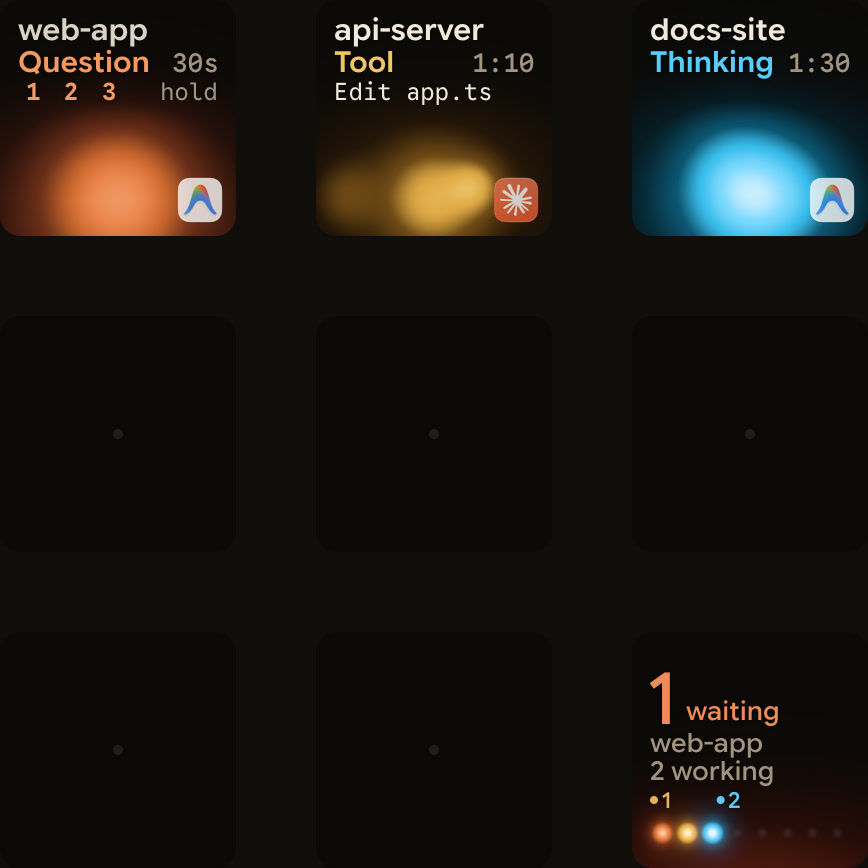
Antigravity-Benachrichtigungen hängen davon ab, wo der Agent ausgeführt wird. In der Antigravity CLI (agy) löst die Einstellung notifications das Terminal-Glockensignal aus und zeigt eine Desktop-Benachrichtigung an, wenn der Agent Ihre Bestätigung oder eine Antwort benötigt oder seinen Durchgang beendet. Die Antigravity-App verfügt über eine Seite Notifications unter Settings mit Ton- und Lautstärkereglern, und Remote Control kann Push-Benachrichtigungen an Ihr Smartphone senden. Orbtile zeigt wartende Unterhaltungen der Desktop-App auf einem Logitech MX Creative Keypad, iPhone oder Android-Smartphone, wo Sie Multiple-Choice-Fragen ohne Fensterwechsel beantworten.
| Funktion oder Hinweis | Oberfläche | Konfiguration oder Anzeige | Funktionsweise |
|---|---|---|---|
| Terminal-Glockensignal und Desktop-Benachrichtigung | Antigravity CLI (agy) | /config (Alias /settings) oder "notifications": true in ~/.gemini/antigravity-cli/settings.json | Löst das Terminal-Glockensignal aus und zeigt eine Desktop-Benachrichtigung an, wenn der Agent eine Bestätigung oder eine Antwort benötigt oder seinen Durchgang beendet |
| Hinweis zur Artefakt-Überprüfung | Antigravity CLI (agy) | Im Terminal, dann Ctrl + R | Benachrichtigt Sie, um generierte Artefakte wie Implementierungspläne zu überprüfen |
| Ton- und Lautstärkeregler | Antigravity-App (v2.26.0+) | Settings > Notifications | Verwaltet Benachrichtigungseinstellungen, schaltet Abschlusstöne ein oder aus und passt die Tonlautstärke des Agenten an |
| Statussymbole und Hover-Karte | Antigravity-App (v2.28.0+) | Unterhaltungsansicht und Hover-Karte in der Seitenleiste | Zeigt an, wenn der Agent arbeitet, einen Hintergrundbefehl ausführt oder auf Ihre Antwort wartet, mit den Status Action required, Working und Unread |
| Push-Benachrichtigungen auf dem Smartphone | Antigravity-App | Settings, Bereich Application, Enable Remote Control | Sendet eine Push-Benachrichtigung, wenn ein Agent eine Aufgabe beendet oder um Eingabe bittet |
| Statuszeile | Antigravity CLI (agy) | Integrierte Statuszeile, /statusline oder statusLine in settings.json | Zeigt aktive Agentenzyklen, Kontext-Token-Nutzung, Workspace-Umgebungen und Hintergrundaufgaben oder die Ausgabe Ihres eigenen Skripts an |
| Lifecycle-Hooks | Antigravity-App, CLI und IDE | .agents/hooks.json oder ~/.gemini/config/hooks.json | Führt benutzerdefinierte Shell-Befehle bei SessionStart, PreToolUse, PostToolUse, PreInvocation, PostInvocation und Stop aus |
1. In der Antigravity CLI
Die Einstellung notifications der CLI ist standardmäßig deaktiviert. Aktivieren Sie sie mit /config (Alias /settings), wodurch sich der Einstellungsbereich unterhalb der Eingabeaufforderung öffnet, oder setzen Sie "notifications": true in ~/.gemini/antigravity-cli/settings.json. Die CLI löst dann das Terminal-Glockensignal aus und zeigt eine Desktop-Benachrichtigung an, wenn der Agent Ihre Bestätigung oder eine Antwort benötigt oder seinen Durchgang beendet.
So aktivieren Sie Benachrichtigungen über den Einstellungsbereich in einer aktiven agy-Sitzung:
- Geben Sie
/configin die Eingabeaufforderung ein und drücken SieEnter, um den Einstellungsbereich unterhalb der Eingabeaufforderung zu öffnen. - Navigieren Sie mit der Aufwärts- und Abwärtspfeiltaste zwischen den Einstellungen oder tippen Sie, um die Liste unter
Searchzu filtern. - Drücken Sie die linke oder rechte Pfeiltaste, um den hervorgehobenen Wert zu ändern.
- Oder drücken Sie
Enter, um die Optionen einer Einstellung zu öffnen, und anschließend erneutEnterzum Speichern. - Änderungen werden sofort gespeichert; drücken Sie daher
Esc, um den Bereich zu schließen, wenn Sie fertig sind.
Sie können notifications auch direkt in ~/.gemini/antigravity-cli/settings.json festlegen. Das Hinzufügen der Zeile $schema bietet Ihnen Autovervollständigung, Hover-Beschreibungen und Validierung in Editoren wie VS Code und JetBrains-IDEs:
{
  "$schema": "https://antigravity.google/schemas/v1/settings.json",
  "notifications": true
}
Wenn ein Schlüssel den falschen Typ oder einen nicht erkannten Wert hat oder die Datei kein gültiges JSON ist, erscheint vor dem Sitzungsstart ein Bildschirm Settings Error. Er bietet die Optionen Exit and fix manually, Continue with defaults this session oder Overwrite the file with defaults. Die letzte Option speichert eine Kopie als settings.json.corrupted.<timestamp> und setzt alle Einstellungen einschließlich der Berechtigungsregeln zurück.
Diese CLI-Funktionen helfen, wenn ein Agent arbeitet oder auf eine Überprüfung wartet:
- Drücken Sie bei einer Benachrichtigung
Ctrl + R, um die AnsichtArtifact Reviewzu öffnen und generierte Artefakte wie Implementierungspläne zu überprüfen. - Führen Sie
/diffaus, um die interaktive Diff-Ansicht zu öffnen und die in jedem Durchgang vorgenommenen Änderungen zu prüfen. Show Active Tasksist standardmäßig aktiviert und zeigt aktive Subagenten und Hintergrundaufgaben unterhalb des Eingabefelds an.queuedMessagesist standardmäßig aufqueuegesetzt, wodurch eine Nachricht, die Sie während der Arbeit des Agenten senden, bis zum Ende des aktuellen Durchgangs zurückgehalten wird.
Unter Windows finden Sie unter Google Antigravity Windows-Benachrichtigungen: CLI- und Desktop-Hinweise, wie Sie Windows Terminal, Hooks und Remote Control einrichten.
Zu den übrigen CLI-Einstellungen, Ausführungsmodi, Berechtigungsregeln und Lifecycle-Hooks siehe Antigravity CLI (agy): Einstellungen und alle Berechtigungen erlauben.
2. In der Antigravity-App: Tonregler, Statussymbole und Eingabeaufforderungen
Öffnen Sie in der Antigravity-App Settings mit Cmd + , unter macOS oder Ctrl + , unter Linux und Windows, über Settings unten in der linken Seitenleiste oder über das Zahnradsymbol neben einem Projekt. Wenn ein Projekt geöffnet ist, öffnet Settings die Konfiguration dieses Projekts. Andernfalls werden die globalen Einstellungen geöffnet.
Ab Antigravity-App v2.26.0 können Sie auf einer Seite Notifications unter Settings das Desktop-Audio- und Benachrichtigungsverhalten steuern:
- Öffnen Sie die Seite
NotificationsunterSettings, um Ihre Benachrichtigungseinstellungen zu verwalten. - Schalten Sie Abschlusstöne auf der Einstellungsseite
Notificationsein oder aus. - Passen Sie die Tonlautstärke des Agenten über die Lautstärkeregler auf derselben Seite an.
Die Antigravity-App zeigt außerdem visuelle Indikatoren an, wenn Unterhaltungen arbeiten, auf eine Antwort warten oder ungelesen sind:
- Die in v2.28.0 eingeführten Statussymbole zeigen an, wenn der Agent arbeitet, einen Hintergrundbefehl ausführt oder auf Ihre Antwort wartet.
- Eine Unterhaltung wird weiterhin als arbeitend angezeigt, solange ihre Subagenten ausgeführt werden.
- Die Hover-Karte der Unterhaltung zeigt Status wie
Action required,WorkingundUnreadan. - Webadressen innerhalb von Benachrichtigungen werden als Links dargestellt, die Sie direkt öffnen können.
- Screenreader sagen an, was der Agent gerade tut, wie lange er bereits nachdenkt, jede Antwort sowie wenn ein Durchgang abgebrochen wird oder fehlschlägt.
- Rückfragen und Berechtigungsanfragen werden ab v2.26.0 oberhalb des Nachrichtenfelds angedockt, sodass Sie weitertippen oder eine Folgenachricht in die Warteschlange stellen können.
- Ab v2.29.0 können Sie Fragenkarten des Agenten einklappen, während Sie frühere Nachrichten lesen.
- Das Senden einer neuen Antwort bricht eine offene Fragenkarte automatisch ab.
- Wenn der Browser-Agent ab v2.31.0 versucht, eine Datei herunterzuladen, pausiert der Download, bis Sie ihn bestätigen.
Um ungelesene Unterhaltungen projektübergreifend zu finden, öffnen Sie die Unterhaltungspalette (Cmd + P unter macOS, Ctrl + P unter Windows und Linux). Sie können nach Last Updated oder Last Prompt sortieren und nach ungelesenen, Automatisierungs- oder archivierten Unterhaltungen filtern. Mark All as Read ist über die Befehlspalette verfügbar, sobald Sie ungelesene Unterhaltungen haben.
3. Auf Ihrem Smartphone mit Remote Control
Um Antigravity-Hinweise auf Ihrem Smartphone zu erhalten, aktivieren Sie Remote Control in der Antigravity-App:
- Gehen Sie in Settings zum Bereich Application und aktivieren Sie Enable Remote Control.
- Geben Sie optional einen Device Name ein, um den Computer in Ihrer Instanzliste zu identifizieren.
- Öffnen Sie auf Ihrem Smartphone das Antigravity Remote Control Dashboard und melden Sie sich mit demselben Google-Konto an wie in Ihrer Desktop-App.
- Wählen Sie den Computer im Instanzumschalter aus und fügen Sie anschließend die Web-App zu Ihrem Startbildschirm hinzu.
Das Smartphone erhält dann eine Push-Benachrichtigung, wenn ein Agent eine Aufgabe beendet oder um Eingabe bittet.
Der Host-Computer benötigt eine aktive Internetverbindung und darf sich nicht im Ruhezustand oder Energiesparmodus befinden. Falls die Netzwerkverbindung kurzzeitig abbricht, versucht die Weboberfläche, die Verbindung wiederherzustellen, und Hintergrundaufgaben des Agenten laufen auf dem Host weiter.
Die Antigravity CLI unterstützt ebenfalls Remote Control. Führen Sie /remote-control in einer Sitzung aus oder starten Sie mit --remote-control, um einen Tunnel nur für diese Sitzung zu öffnen. Tool-Bestätigungen und Rückfragen können dann über Ihr Terminal oder die Remote-Oberfläche beantwortet werden. Deaktivieren Sie die Funktion mit /remote-control off. Für eine dauerhaft aktive Instanz führen Sie agy remote-control start aus und nutzen Sie agy remote-control status oder agy remote-control stop, um sie zu prüfen oder zu beenden.
4. Seltener gefragt werden
In der Antigravity-App legt Global permissions unter Settings ein Permission Preset für alle Unterhaltungen fest: Request Review, Default (Standard), Auto oder Turbo. Auto erfordert v2.23.0 oder neuer unter macOS und Linux sowie v2.26.0 oder neuer unter Windows. Ein Projekt kann die globale Vorlage durch eine eigene überschreiben. Business- und Enterprise-Konten verwenden stattdessen die bisherigen Berechtigungseinstellungen.
In der Antigravity CLI steuern drei Schlüssel in settings.json, wie oft der Agent anhält:
agentModeaufaccept-editsgesetzt bestätigt Dateibearbeitungen im Workspace automatisch.- Der Modus
autoerfordert die Terminal-Sandbox und ist für Business- oder Enterprise-Konten nicht verfügbar. toolPermissionist standardmäßig aufrequest-reviewgesetzt und fragt bei Schreib-, Bash-, Web- und MCP-Tools nach, sofern diese nicht durch eine Allow-Regel abgedeckt sind.toolPermissionaufalways-proceedgesetzt führt Befehle, Webanfragen und MCP-Tools ohne Rückfrage aus, sofern keine Ask- oder Deny-Regel greift.artifactReviewPolicyaufalways-proceedgesetzt verhindert, dass der Agent auf Ihre Überprüfung von Artefakten wie etwa einem Implementierungsplan wartet.
In der Antigravity IDE bietet Terminal command auto execution die Optionen Request Review und Always Proceed.
Benutzerdefinierte Hinweise mit Lifecycle-Hooks
Die Antigravity-App, die Antigravity CLI und die Antigravity IDE unterstützen alle Lifecycle-Hooks, die an festgelegten Punkten in der Arbeit des Agenten Ihre eigenen Shell-Befehle ausführen. Hooks werden aus .agents/hooks.json in Ihrem Workspace oder global aus ~/.gemini/config/hooks.json geladen. Die CLI lädt außerdem eine in einem installierten Plugin enthaltene hooks.json, ignoriert jedoch Hooks in ~/.gemini/antigravity-cli/settings.json.
Sie können Hooks unter Settings > Customizations > Hooks in der Antigravity-App oder über … > Customizations > Hooks im Agenten-Seitenbereich der Antigravity IDE anzeigen. In der Antigravity CLI lassen sich mit /hooks Hooks hinzufügen, bearbeiten sowie ein- oder ausschalten, wobei neue Hooks in ~/.gemini/config/hooks.json gespeichert werden.
Antigravity unterstützt sechs Hook-Ereignisse: SessionStart, PreToolUse, PostToolUse, PreInvocation, PostInvocation und Stop. Jeder Handler benötigt einen command und akzeptiert einen optionalen timeout in Sekunden, der standardmäßig 30 beträgt. Hooks empfangen JSON über stdin, darunter conversationId, workspacePaths und lastUserInput. Diese Bestandteile sind für einen benutzerdefinierten Hinweis nützlich:
- Bei
PreToolUseundPostToolUseakzeptiert das Feldmatchereinen regulären Ausdruck, der auf Tools wieask_questionoderask_permissionpassen kann. Stopwird ausgeführt, wenn die Ausführungsschleife des Agenten endet.- Die Eingabe für
StopenthältterminationReason, wie etwa"model_stop","max_steps_exceeded"oder"error". fullyIdleisttrue, wenn der Agent fertig ist und alle Hintergrundaufgaben abgeschlossen sind.
Einen Warteindikator mit der CLI-Statuszeile erstellen
Die integrierte Statuszeile am unteren Rand des Eingabebereichs der Antigravity CLI zeigt aktive Agentenzyklen, Workspace-Umgebungen, Kontext-Token-Nutzung und Hintergrundaufgaben an. Führen Sie /statusline aus, um sie ein- oder auszuschalten und zu konfigurieren.
Um den Live-Sitzungsstatus an Ihr eigenes Skript zu übergeben, fügen Sie ein Objekt statusLine zu ~/.gemini/antigravity-cli/settings.json hinzu:
{
  "statusLine": {
    "type": "command",
    "command": "~/.gemini/antigravity-cli/statusline.sh"
  }
}
Die CLI führt command über sh -c (cmd /c unter Windows) aus, übergibt den Sitzungsstatus als JSON über stdin und zeigt an, was das Skript ausgibt. Legen Sie statusLine als Objekt fest, nicht als true oder false, und verwenden Sie darin "enabled": false, um das Skript zu pausieren. Das Skript wird höchstens einmal alle 300 ms ausgeführt, und jede Ausführung, die länger als 5 Sekunden dauert, wird abgebrochen. Nach 30 aufeinanderfolgenden Fehlern wird es für die Sitzung gestoppt, bis Sie /statusline enable ausführen.
Diese Felder im JSON zeigen an, wann der Agent wartet oder beschäftigt ist:
agent_statehat einen der Werteidle,working,tool_use,reviewing,authenticating,initializingodererror.tool_confirmation_pendingisttrue, solange ein Dialog zur Tool-Bestätigung angezeigt wird.pending_input_countzählt die in der Warteschlange befindlichen Benutzernachrichten.task_countzählt laufende Hintergrundaufgaben.subagentslistet für jeden Subagentenname,roleundstatusauf, wobei Letztererrunningodercompletedlautet.context_windowmeldet die Token-Nutzung, einschließlichused_percentageundremaining_percentage.
Auf einem Keypad oder Smartphone mit Orbtile
Orbtile zeigt jede Unterhaltung in der Antigravity-Desktop-App als eigene Taste mit Titel und Status an. Eine Unterhaltung, die auf eine Frage wartet, rückt nach vorne, und ihre Taste zeigt Question. Ab Orbtile 0.2.10 erscheinen Antworten auch als Live-Schreibmaschinentext. Ab Orbtile 0.2.6 zeigt die Taste die Optionsnummern, wie etwa 1 2 3 hold, wenn die Tasten eine Frage beantworten können. Ab Orbtile 0.3.4 verwenden die Wartezustände von Antigravity die gemeinsame Terrakotta-Alarmfarbe.
Antigravity aktualisiert sich selbst, und Orbtile ist an keine feste Version gebunden. Falls ein Update die Kommunikation zwischen Antigravity und Orbtile ändert, pausieren Live-Text und Keypad-Antworten, bis Orbtile nachzieht; die Unterhaltungen und deren Status werden weiterhin angezeigt, und Sie antworten in Antigravity.
Fragen mit nummerierten Optionen können über die Tasten beantwortet werden:
- Wenn eine Frage eingeht, halten Sie die Taste der Unterhaltung gedrückt, sodass die Optionen auf den Tasten 1, 2, 3 und 7 erscheinen.
- Tippen Sie Ihre Auswahl an und halten Sie dann Send auf Taste 9 für 0,6 Sekunden gedrückt.
- Sent bedeutet, dass Antigravity die Antwort bestätigt hat.
Bis zu vier Fragen mit jeweils zwei bis vier Auswahlmöglichkeiten funktionieren auf diese Weise. Berechtigungsanfragen und schriftliche Antworten verbleiben auf dem Computer, und die Frage in Antigravity funktioniert ebenfalls immer.
Orbtile folgt ausschließlich der Desktop-App; Sitzungen der Antigravity IDE und CLI erscheinen nicht. Unter Windows 11 funktioniert es genauso.
Wenn Sie neben Antigravity auch den Agenten von Anthropic ausführen, siehe Google Antigravity vs. Claude Code: Was ist der Unterschied für einen Vergleich ihrer Apps, CLIs und Keypad-Unterstützung.
FAQ
Kann Orbtile Terminalbefehle in Antigravity bestätigen?
Nein. Bestätigen Sie diese in Antigravity oder wählen Sie eine Berechtigungsvorlage, die seltener nachfragt.
Funktioniert es mit der Antigravity CLI oder IDE?
Nein, Orbtile folgt der Antigravity-Desktop-App.
Kann ich ein Smartphone anstelle des Keypads verwenden?
Ja. Orbtile Mobile auf einem iPhone oder Android-Smartphone zeigt dieselben Unterhaltungen an.
Wann sendet die Antigravity CLI eine Benachrichtigung?
Sobald notifications aktiviert ist, löst die CLI das Terminal-Glockensignal aus und zeigt eine Desktop-Benachrichtigung an, wenn der Agent Ihre Bestätigung oder eine Antwort benötigt oder seinen Durchgang beendet. Standardmäßig ist die Einstellung deaktiviert.