
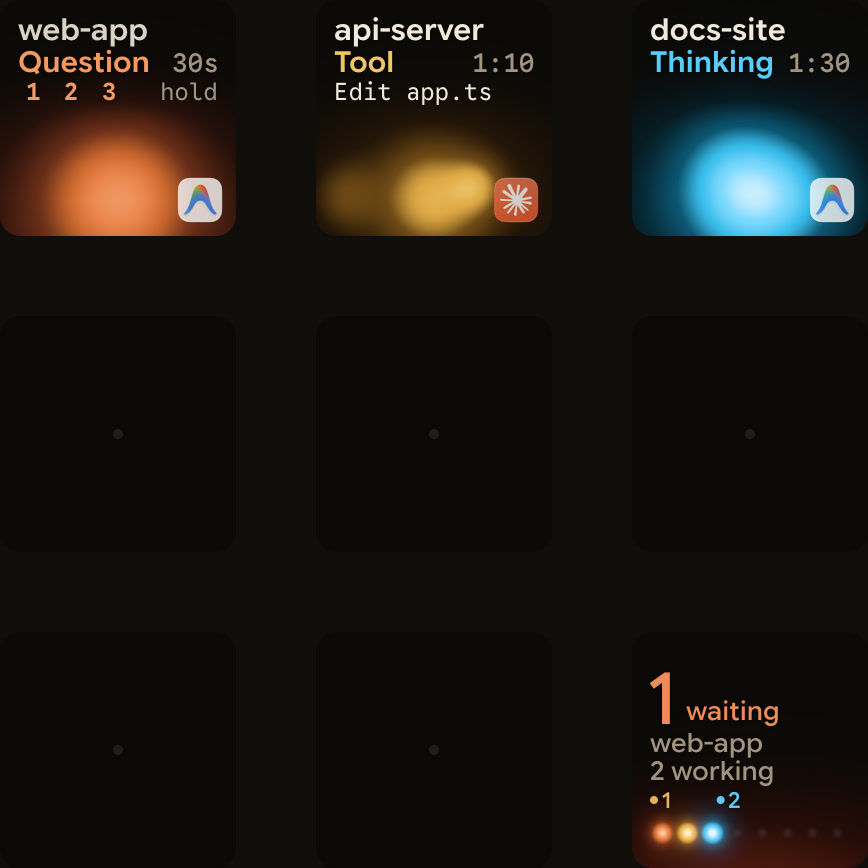
Les notifications Antigravity dépendent de l'endroit où l'agent s'exécute. Dans la CLI Antigravity (agy), le paramètre notifications déclenche le signal sonore du terminal et affiche une notification sur le bureau lorsque l'agent a besoin de votre approbation ou d'une réponse, ou lorsqu'il termine son tour. L'application Antigravity dispose d'une page Notifications dans Settings avec des réglages de son et de volume, et Remote Control peut envoyer des notifications push sur votre téléphone. Orbtile affiche les conversations en attente de l'application de bureau sur un Logitech MX Creative Keypad, un iPhone ou un téléphone Android, où vous répondez aux questions à choix multiples sans changer de fenêtre.
| Fonctionnalité ou alerte | Interface | Où configurer ou consulter | Ce qu'elle fait |
|---|---|---|---|
| Signal sonore du terminal et notification sur le bureau | CLI Antigravity (agy) | /config (alias /settings) ou "notifications": true dans ~/.gemini/antigravity-cli/settings.json | Déclenche le signal sonore du terminal et affiche une notification sur le bureau lorsque l'agent a besoin d'une approbation, d'une réponse ou termine son tour |
| Alerte de révision d'artefact | CLI Antigravity (agy) | Dans le terminal, puis Ctrl + R | Vous invite à vérifier les artefacts générés tels que les plans d'implémentation |
| Réglages du son et du volume | Application Antigravity (v2.26.0+) | Settings > Notifications | Gère les préférences de notification, active ou désactive les sons de fin de tâche et ajuste le volume sonore de l'agent |
| Icônes d'état et carte au survol | Application Antigravity (v2.28.0+) | Vue de conversation et carte au survol de la barre latérale | Indique quand l'agent travaille, exécute une commande en arrière-plan ou attend votre réponse, avec les états Action required, Working et Unread |
| Notifications push sur téléphone | Application Antigravity | Settings, section Application, Enable Remote Control | Envoie une notification push lorsqu'un agent termine une tâche ou demande une intervention |
| Barre d'état | CLI Antigravity (agy) | Barre d'état intégrée, /statusline, ou statusLine dans settings.json | Affiche les cycles actifs de l'agent, l'utilisation des jetons de contexte, les environnements de l'espace de travail et les tâches en arrière-plan, ou la sortie de votre propre script |
| Hooks de cycle de vie | Application, CLI et IDE Antigravity | .agents/hooks.json ou ~/.gemini/config/hooks.json | Exécute des commandes shell personnalisées lors de SessionStart, PreToolUse, PostToolUse, PreInvocation, PostInvocation et Stop |
1. Dans la CLI Antigravity
Le paramètre notifications de la CLI est désactivé par défaut. Activez-le avec /config (alias /settings), qui ouvre le panneau Settings sous l'invite de commande, ou définissez "notifications": true dans ~/.gemini/antigravity-cli/settings.json. La CLI déclenche alors le signal sonore du terminal et affiche une notification sur le bureau lorsque l'agent a besoin de votre approbation ou d'une réponse, ou lorsqu'il termine son tour.
Pour activer les notifications depuis le panneau Settings dans une session agy active :
- Saisissez
/configdans l'invite et appuyez surEnterpour ouvrir le panneau Settings sous l'invite. - Déplacez-vous entre les paramètres avec les flèches haut et bas, ou saisissez du texte pour filtrer la liste dans
Search. - Appuyez sur la flèche gauche ou droite pour modifier la valeur sélectionnée.
- Ou appuyez sur
Enterpour afficher les options d'un paramètre, puis à nouveau surEnterpour enregistrer. - Les modifications sont enregistrées immédiatement ; appuyez sur
Escpour fermer le panneau lorsque vous avez terminé.
Vous pouvez également définir notifications directement dans ~/.gemini/antigravity-cli/settings.json. L'ajout de la ligne $schema active la saisie semi-automatique, les descriptions au survol et la validation dans des éditeurs tels que VS Code et les IDE JetBrains :
{
  "$schema": "https://antigravity.google/schemas/v1/settings.json",
  "notifications": true
}
Si une clé a un type incorrect ou une valeur non reconnue, ou si le fichier n'est pas un JSON valide, un écran Settings Error s'affiche avant le démarrage de la session. Il propose Exit and fix manually, Continue with defaults this session ou Overwrite the file with defaults. Cette dernière option enregistre une copie sous le nom settings.json.corrupted.<timestamp> et réinitialise tous les paramètres, y compris les règles d'autorisation.
Ces fonctionnalités de la CLI sont utiles lorsqu'un agent travaille ou attend une validation :
- Appuyez sur
Ctrl + Rlors d'une notification pour ouvrir l'écranArtifact Reviewet vérifier les artefacts générés tels que les plans d'implémentation. - Exécutez
/diffpour ouvrir le visualiseur de différences interactif et inspecter les modifications apportées à chaque tour. Show Active Tasksest activé par défaut et affiche les sous-agents actifs ainsi que les tâches en arrière-plan sous la zone de saisie.queuedMessagesa pour valeur par défautqueue, ce qui met en file d'attente tout message envoyé pendant que l'agent travaille jusqu'à la fin du tour en cours.
Sous Windows, consultez Notifications Google Antigravity sous Windows : alertes CLI et bureau pour configurer Windows Terminal, les hooks et Remote Control.
Pour le reste des paramètres de la CLI, les modes d'exécution, les règles d'autorisation et les hooks de cycle de vie, consultez CLI Antigravity (agy) : paramètres et autorisation de toutes les permissions.
2. Dans l'application Antigravity : réglages du son, icônes d'état et invites
Dans l'application Antigravity, ouvrez les paramètres avec Cmd + , sur macOS ou Ctrl + , sur Linux et Windows, depuis Settings en bas de la barre latérale gauche, ou depuis l'icône d'engrenage à côté d'un projet. Si un projet est ouvert, Settings ouvre la configuration de ce projet. Sinon, il ouvre les paramètres globaux.
À partir de la version v2.26.0 de l'application Antigravity, une page Notifications dans Settings vous permet de contrôler le son et le comportement des alertes sur le bureau :
- Ouvrez la page
NotificationsdansSettingspour gérer vos préférences de notification. - Activez ou désactivez les sons de fin de tâche depuis la page de paramètres
Notifications. - Ajustez le volume sonore de l'agent à l'aide des commandes de volume sur la même page.
L'application Antigravity affiche également des indicateurs visuels lorsque des conversations sont en cours d'exécution, en attente d'une réponse ou non lues :
- Les icônes d'état introduites dans la version v2.28.0 indiquent quand l'agent travaille, exécute une commande en arrière-plan ou attend votre réponse.
- Une conversation continue d'apparaître comme active tant que ses sous-agents s'exécutent.
- La carte au survol d'une conversation affiche des états tels que
Action required,WorkingetUnread. - Les adresses web dans les notifications s'affichent sous forme de liens que vous pouvez ouvrir directement.
- Les lecteurs d'écran annoncent ce que fait l'agent, sa durée de réflexion, chaque réponse, ainsi que l'annulation ou l'échec d'un tour.
- Les questions et les demandes d'autorisation s'ancrent au-dessus de la zone de message depuis la version v2.26.0, ce qui vous permet de continuer à écrire ou de mettre un message de suivi en file d'attente.
- À partir de la version v2.29.0, vous pouvez réduire les cartes de questions de l'agent pendant que vous lisez les messages précédents.
- L'envoi d'une nouvelle réponse annule automatiquement toute carte de question ouverte.
- À partir de la version v2.31.0, lorsque l'agent de navigation tente de télécharger un fichier, le téléchargement se met en pause jusqu'à votre approbation.
Pour retrouver les conversations non lues dans l'ensemble de vos projets, ouvrez la palette Conversations (Cmd + P sur macOS, Ctrl + P sur Windows et Linux). Vous pouvez trier par Last Updated ou Last Prompt et filtrer par conversations non lues, automatisations ou conversations archivées. L'option Mark All as Read est disponible dans la palette de commandes dès que vous avez des conversations non lues.
3. Sur votre téléphone avec Remote Control
Pour recevoir les alertes Antigravity sur votre téléphone, activez Remote Control dans l'application Antigravity :
- Dans Settings, accédez à la section Application et activez Enable Remote Control.
- En option, saisissez un nom d'appareil (Device Name) pour identifier l'ordinateur dans votre liste d'instances.
- Sur votre téléphone, ouvrez le tableau de bord Antigravity Remote Control Dashboard et connectez-vous avec le même compte Google que sur votre application de bureau.
- Sélectionnez l'ordinateur dans le sélecteur d'instances, puis ajoutez l'application web à votre écran d'accueil.
Le téléphone reçoit alors une notification push lorsqu'un agent termine une tâche ou demande une intervention.
L'ordinateur hôte a besoin d'une connexion Internet active et ne doit pas être en veille ou suspendu. Si le réseau se coupe brièvement, l'interface web tente de se reconnecter et les tâches de l'agent en arrière-plan continuent de s'exécuter sur l'hôte.
La CLI Antigravity prend également en charge Remote Control. Exécutez /remote-control dans une session, ou lancez-la avec --remote-control, pour ouvrir un tunnel uniquement pour cette session. Vous pouvez alors répondre aux confirmations d'outils et aux questions de clarification depuis votre terminal ou l'interface à distance. Désactivez-le avec /remote-control off. Pour une instance permanente, exécutez agy remote-control start, et utilisez agy remote-control status ou agy remote-control stop pour la vérifier ou l'arrêter.
4. Réduire la fréquence des demandes
Dans l'application Antigravity, Global permissions dans Settings définit un profil d'autorisations (Permission Preset) pour toutes les conversations : Request Review, Default (par défaut), Auto ou Turbo. Le mode Auto nécessite la version v2.23.0 ou ultérieure sur macOS et Linux, et v2.26.0 ou ultérieure sur Windows. Un projet peut remplacer le profil global par le sien. Les comptes professionnels et d'entreprise utilisent plutôt les paramètres d'autorisation précédents.
Dans la CLI Antigravity, trois clés dans settings.json contrôlent la fréquence à laquelle l'agent s'interrompt :
agentModedéfini suraccept-editsapprouve automatiquement les modifications de fichiers de l'espace de travail.- Le mode
autonécessite le bac à sable du terminal et n'est pas disponible pour les comptes professionnels ou d'entreprise. toolPermissionest défini par défaut surrequest-review, ce qui demande une confirmation pour les outils d'écriture, bash, web et MCP, sauf si une règle d'autorisation les couvre.toolPermissiondéfini suralways-proceedexécute les commandes, les requêtes web et les outils MCP sans demander de confirmation, sauf si une règle de demande ou de refus correspond.artifactReviewPolicydéfini suralways-proceedempêche l'agent d'attendre votre validation des artefacts tels qu'un plan d'implémentation.
Dans l'IDE Antigravity, le paramètre Terminal command auto execution propose Request Review et Always Proceed.
Alertes personnalisées avec les hooks de cycle de vie
L'application Antigravity, la CLI Antigravity et l'IDE Antigravity prennent tous en charge les hooks de cycle de vie, qui exécutent vos propres commandes shell à des étapes précises du travail de l'agent. Les hooks sont chargés depuis .agents/hooks.json dans votre espace de travail ou ~/.gemini/config/hooks.json globalement. La CLI charge également un fichier hooks.json inclus dans un plugin installé, mais ignore les hooks présents dans ~/.gemini/antigravity-cli/settings.json.
Vous pouvez consulter les hooks dans Settings > Customizations > Hooks dans l'application Antigravity, ou depuis … > Customizations > Hooks dans le panneau latéral de l'agent de l'IDE Antigravity. Dans la CLI Antigravity, /hooks permet d'ajouter, de modifier, d'activer ou de désactiver des hooks, et enregistre les nouveaux hooks dans ~/.gemini/config/hooks.json.
Antigravity prend en charge six événements de hook : SessionStart, PreToolUse, PostToolUse, PreInvocation, PostInvocation et Stop. Chaque gestionnaire nécessite une clé command et accepte un paramètre optionnel timeout en secondes, fixé à 30 par défaut. Les hooks reçoivent du JSON sur stdin, comprenant notamment conversationId, workspacePaths et lastUserInput. Ces éléments sont utiles pour créer une alerte personnalisée :
- Sur
PreToolUseetPostToolUse, le champmatcheraccepte une expression régulière pouvant cibler des outils tels queask_questionouask_permission. Stops'exécute lorsque la boucle d'exécution de l'agent se termine.- L'entrée de
StopinclutterminationReason, par exemple"model_stop","max_steps_exceeded"ou"error". fullyIdlevauttruelorsque l'agent a terminé et que toutes les tâches en arrière-plan sont achevées.
Créer un indicateur d'attente avec la barre d'état de la CLI
La barre d'état intégrée au bas du panneau d'invite de la CLI Antigravity affiche les cycles actifs de l'agent, les environnements de l'espace de travail, l'utilisation des jetons de contexte et les tâches en arrière-plan. Exécutez /statusline pour l'activer, la désactiver et la configurer.
Pour transmettre l'état en direct de la session à votre propre script, ajoutez un objet statusLine dans ~/.gemini/antigravity-cli/settings.json :
{
  "statusLine": {
    "type": "command",
    "command": "~/.gemini/antigravity-cli/statusline.sh"
  }
}
La CLI exécute command via sh -c (cmd /c sur Windows), transmet l'état de la session au format JSON sur stdin et affiche la sortie du script. Définissez statusLine comme un objet, et non comme true ou false, et utilisez "enabled": false à l'intérieur pour mettre le script en pause. Le script s'exécute au maximum une fois toutes les 300 ms, et toute exécution dépassant 5 secondes est interrompue. Après 30 échecs consécutifs, il est désactivé pour la session jusqu'à ce que vous exécutiez /statusline enable.
Ces champs du JSON indiquent quand l'agent est en attente ou occupé :
agent_stateprend l'une des valeurs suivantes :idle,working,tool_use,reviewing,authenticating,initializingouerror.tool_confirmation_pendingvauttruelorsqu'une boîte de dialogue de confirmation d'outil est affichée.pending_input_countcompte les messages utilisateur en file d'attente.task_countcompte les tâches en cours d'exécution en arrière-plan.subagentsrépertorie pour chaque sous-agent les champsname,roleetstatus, dont la valeur estrunningoucompleted.context_windowindique l'utilisation des jetons, notammentused_percentageetremaining_percentage.
Sur un pavé ou un téléphone avec Orbtile
Orbtile affiche chaque conversation de l'application de bureau Antigravity sous forme d'une touche dédiée, avec son titre et son état. Une conversation en attente d'une question passe au premier plan, et sa touche indique Question. À partir d'Orbtile 0.2.10, les réponses s'affichent également sous forme de texte en direct façon machine à écrire. À partir d'Orbtile 0.2.6, lorsque les touches permettent de répondre à une question, la touche indique les numéros des options, par exemple 1 2 3 hold. À partir d'Orbtile 0.3.4, les états d'attente d'Antigravity utilisent la couleur d'alarme terracotta commune.
Antigravity se met à jour automatiquement, et Orbtile n'est pas lié à une seule version. Si une mise à jour modifie la communication entre Antigravity et Orbtile, l'affichage en direct et les réponses sur le pavé s'interrompent jusqu'à ce qu'Orbtile s'adapte ; les conversations et leurs états continuent de s'afficher, et vous répondez directement dans Antigravity.
Les questions comportant des options numérotées peuvent être traitées depuis les touches :
- Lorsqu'une question arrive, maintenez enfoncée la touche de la conversation pour que les options s'affichent sur les touches 1, 2, 3 et 7.
- Appuyez sur vos choix, puis maintenez Send enfoncé sur la touche 9 pendant 0,6 seconde.
- Sent signifie qu'Antigravity a bien reçu la réponse.
Jusqu'à quatre questions comportant de deux à quatre choix chacune fonctionnent ainsi. Les demandes d'autorisation et les réponses rédigées restent sur l'ordinateur, et la réponse dans Antigravity reste toujours possible.
Orbtile suit uniquement l'application de bureau ; les sessions de l'IDE et de la CLI Antigravity n'apparaissent pas. Le fonctionnement est identique sur Windows 11.
Si vous utilisez également l'agent d'Anthropic en parallèle d'Antigravity, consultez Google Antigravity vs Claude Code : quelle est la différence pour comparer leurs applications, leurs CLI et la prise en charge sur pavé numérique.
FAQ
Orbtile peut-il approuver les commandes de terminal Antigravity ?
Non. Approuvez-les dans Antigravity, ou choisissez un profil d'autorisations qui demande moins souvent.
Cela fonctionne-t-il avec la CLI ou l'IDE Antigravity ?
Non, Orbtile suit l'application de bureau Antigravity.
Puis-je utiliser un téléphone à la place du pavé ?
Oui. Orbtile Mobile sur un iPhone ou un téléphone Android affiche les mêmes conversations.
Quand la CLI Antigravity envoie-t-elle une notification ?
Une fois les notifications activées, la CLI déclenche le signal sonore du terminal et affiche une notification sur le bureau lorsque l'agent a besoin de votre approbation ou d'une réponse, ou lorsqu'il termine son tour. Ce paramètre est désactivé par défaut.