
Claude Code envoie une notification lorsqu'il termine une tâche ou s'interrompt sur une demande d'autorisation pendant que vous semblez absent. Vous pouvez l'afficher sous forme de notification de bureau, de signal sonore dans le terminal, de notification push sur votre téléphone ou via toute action qu'un hook Notification peut exécuter. Le choix de la méthode dépend de votre terminal et du nombre de sessions que vous utilisez.
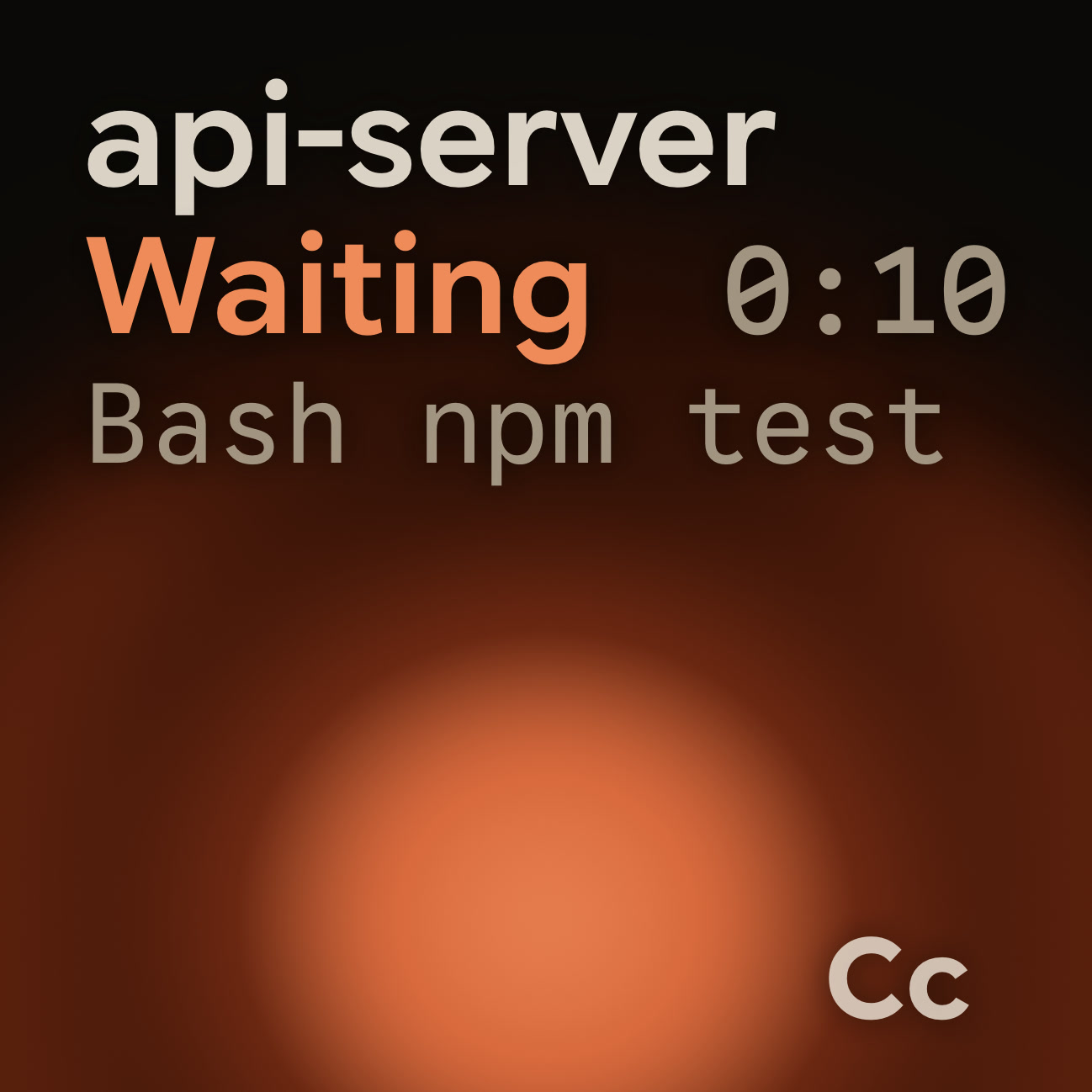
1. Les notifications de bureau
Dans Ghostty, Kitty et iTerm2, Claude Code envoie par défaut une notification de bureau lorsqu'il les détecte, bien qu'iTerm2 ne l'affiche qu'après l'activation de ses paramètres d'alerte.
Dans iTerm2, ouvrez Settings > Profiles > Terminal, cochez Notification Center Alerts, puis cliquez sur Filter Alerts et activez Send escape sequence-generated alerts. Vérifiez également que votre application de terminal dispose de l'autorisation d'envoyer des notifications dans les paramètres de votre système d'exploitation.
Via SSH depuis un terminal exécuté hors de tmux, définissez preferredNotifChannel sur "iterm2", "kitty" ou "ghostty" sur la machine exécutant Claude Code afin que la notification de bureau parvienne à votre machine locale.
Dans l'application de bureau Claude, l'onglet Code envoie sa propre notification de bureau lorsqu'une session termine une tâche pendant que vous ne la regardez pas. Une session que vous lancez depuis Dispatch sur votre téléphone y envoie une notification push lorsqu'elle se termine ou nécessite votre approbation.
Pour les sessions de l'onglet Code qui appartiennent à un projet dans l'application Claude Desktop, vous recevez les notifications du projet à la place.
Si votre terminal implémente le protocole de statut de programme OSC 7501, Claude Code 2.1.295 ou ultérieur indique également si chaque session interactive travaille, attend votre réponse ou a terminé, sans rien avoir à activer. La documentation de votre terminal précise s'il prend en charge ce protocole et à quel endroit il affiche l'état.
Dans tmux, Claude Code vérifie la prise en charge d'OSC 7501 auprès de tmux plutôt que de votre terminal, et allow-passthrough n'a aucun effet là-dessus ; démarrez donc la session hors de tmux. Les sessions en arrière-plan ne signalent pas leur état à votre terminal, et définir CLAUDE_CODE_DISABLE_TERMINAL_TITLE=1 empêche Claude Code de vérifier la prise en charge ou de signaler l'état.
2. Le signal sonore du terminal
D'autres terminaux, comme Apple Terminal, Warp ou le terminal de VS Code, ne reçoivent pas la notification de bureau. Demandez un signal sonore à la place. Ajoutez ceci à ~/.claude/settings.json :
{
  "preferredNotifChannel": "terminal_bell"
}
Dans Apple Terminal, Claude Code n'émet aucun son par défaut : il envoie un caractère de cloche silencieux lorsque Audible bell est désactivé dans le profil de la fenêtre Terminal au premier plan, et rien dans le cas contraire. Ce caractère de cloche se manifeste par un clignotement de la fenêtre, ou par un rebond dans le Dock lorsque Terminal est en arrière-plan, si l'option Visual bell ou de rebond dans le Dock de ce profil est activée. Accepter l'invite de configuration du terminal au premier lancement de Claude Code exécute /terminal-setup, ce qui désactive le signal sonore dans votre profil Apple Terminal sauf si le mode lecteur d'écran est actif. Pour entendre le signal sonore dans Apple Terminal, définissez preferredNotifChannel sur "terminal_bell" et activez Audible bell dans Settings > Profiles > Advanced.
Si vous utilisez tmux, ajoutez set -g allow-passthrough on dans ~/.tmux.conf pour que la notification atteigne le terminal externe.
Exécutez tmux source-file ~/.tmux.conf pour appliquer la modification au serveur en cours d'exécution, et définissez preferredNotifChannel sur "iterm2", "kitty" ou "ghostty" pour envoyer les notifications d'un volet visible vers le terminal externe. Un volet situé dans une fenêtre que vous ne regardez pas n'envoie rien.
Si vos sessions s'exécutent dans Windows Subsystem for Linux, consultez Claude Code WSL notifications: get alerts on Windows pour connaître la configuration du signal sonore dans Windows Terminal et les hooks PowerShell.
3. Un hook Notification
Un hook Notification exécute une commande personnalisée lorsque Claude a besoin de votre attention, comme jouer un son ou envoyer une notification de bureau. Il s'exécute en parallèle de la notification intégrée plutôt que de la remplacer. Sur macOS, ceci joue un son système :
{
  "hooks": {
    "Notification": [
      {
        "hooks": [
          { "type": "command", "command": "afplay /System/Library/Sounds/Glass.aiff" }
        ]
      }
    ]
  }
}
Claude Code déclenche les mêmes événements de hook quel que soit l'environnement d'exécution : dans le terminal, les extensions d'IDE, l'application Desktop et les sessions cloud. Pour envoyer plutôt une bannière de bureau, utilisez la commande de notification de votre plateforme dans un hook Notification au sein de ~/.claude/settings.json :
- Sur macOS, exécutez
osascript -e 'display notification "Claude Code needs your attention" with title "Claude Code"'dans la commande du hook. - Sur macOS,
osascriptachemine les notifications via Script Editor, qui a besoin de l'autorisation d'envoyer des notifications. - Pour l'accorder, exécutez
osascript -e 'display notification "test"'une fois dans Terminal, puis activezAllow NotificationspourScript EditordansSystem Settings > Notifications. - Sur Linux, exécutez
notify-send 'Claude Code' 'Claude Code needs your attention'dans la commande du hook. - Sur Linux,
notify-sendnécessite un démon de notifications de bureau. - Si
notify-sendest introuvable sur Debian ou Ubuntu, installez le paquetlibnotify-bin. - Sur Windows, exécutez
powershell.exe -Command "[System.Reflection.Assembly]::LoadWithPartialName('System.Windows.Forms'); [System.Windows.Forms.MessageBox]::Show('Claude Code needs your attention', 'Claude Code')"dans la commande du hook. - La commande Windows ouvre une boîte de dialogue plutôt qu'une notification dans un coin de l'écran ; la boîte de dialogue peut donc s'ouvrir derrière la fenêtre de votre terminal.
L'événement Notification se déclenche pour chaque type de notification lorsque matcher est vide, ou vous pouvez le filtrer sur des types précis tels que permission_prompt ou idle_prompt. Un hook Stop distinct se déclenche chaque fois que Claude finit de répondre, et pas uniquement à la fin d'une tâche, tandis qu'un hook PermissionRequest se déclenche lorsqu'un appel d'outil nécessite une décision d'autorisation. Consultez Know when Claude Code asks you a question or wants a plan approved pour les hooks liés aux questions et à l'approbation de plans.
Événement de hook ou filtre Notification | Quand il se déclenche |
|---|---|
permission_prompt (Notification) | Claude attend une approbation pour l'utilisation d'un outil ou la requête réseau d'une commande en bac à sable, et l'invite attend depuis environ six secondes |
idle_prompt (Notification) | Claude a fini de répondre il y a environ 60 secondes et vous n'avez rien saisi depuis |
elicitation_dialog (Notification) | Un serveur MCP ouvre un formulaire de sollicitation et vous n'avez rien saisi depuis environ six secondes |
elicitation_url_dialog (Notification) | Un serveur MCP vous demande d'ouvrir une URL dans le navigateur et vous n'avez rien saisi depuis environ six secondes |
agent_needs_input (Notification) | Une session en arrière-plan commence à attendre votre réponse pendant que la vue agent est ouverte |
agent_completed (Notification) | Une session en arrière-plan se termine ou échoue pendant que la vue agent est ouverte |
Stop (événement de hook, sans filtre) | Claude finit de répondre. Il ne se déclenche pas lors d'une interruption par l'utilisateur, et une erreur d'API déclenche StopFailure à la place |
PermissionRequest (événement de hook) | Un appel d'outil nécessite une décision d'autorisation |
Si vous exécutez des sessions en arrière-plan, la vue agent vous alerte également pendant qu'elle est ouverte lorsque l'une d'elles commence à attendre votre réponse, se termine ou échoue. Elle déclenche le hook Notification avec le type agent_needs_input ou agent_completed, ce qui permet à un script de hook d'y réagir également. Consultez Vue agent Claude Code : lancer et suivre des sessions en arrière-plan pour savoir comment démarrer des sessions en arrière-plan et y répondre.
Pour comprendre comment Notification s'articule avec PreToolUse, PostToolUse, Stop et les autres événements de hooks, lisez Claude Code hooks: events, matchers, settings and handlers.
4. Notifications push mobiles avec Remote Control et Dispatch
L'application Claude pour iOS et Android peut recevoir des notifications push pour les sessions exécutées sur votre ordinateur :
- Démarrez Remote Control sur votre ordinateur avec
claude remote-control, ou exécutez/remote-controldans une session ouverte. - Dans l'application Claude Desktop, vous pouvez également activer
Connect new sessions to Remote ControldansSettings > CodeouSettings > Claude Code. - Le paramètre
remoteControlAtStartupconnecte automatiquement Remote Control au démarrage d'une session. - Tant que Remote Control est actif, Claude peut envoyer des notifications push sur votre téléphone lorsqu'une tâche longue se termine ou lorsqu'il attend une décision de votre part.
- Vous pouvez aussi demander une notification dans votre invite, par exemple
notify me when the tests finish. - Le paramètre
inputNeededNotifEnabledvous permet de recevoir une notification push lorsque Claude attend votre réponse. - Le paramètre
agentPushNotifEnabledautorise Claude à envoyer une notification push sur votre téléphone lorsqu'il le juge utile. - Dispatch envoie sa propre notification push lorsqu'une session Code qu'il a lancée se termine ou nécessite votre approbation.
- Dispatch nécessite un forfait Pro, Max ou Ultra.
Laquelle choisir
| Votre situation | Solution recommandée |
|---|---|
| Une session, Ghostty, Kitty ou iTerm2 | Notifications de bureau intégrées |
| Une session, un autre terminal | terminal_bell |
| Vous souhaitez un son ou une action personnalisée | Un hook Notification |
| Vous êtes loin de votre ordinateur | Notifications push Remote Control |
| Plusieurs sessions en parallèle | Un affichage qui montre quelle session attend |
Quand les notifications ne suffisent plus
Une notification indique qu'une session a besoin de vous. Avec quatre sessions ouvertes, il faut encore déterminer laquelle, et une fois la bannière fermée, elle disparaît.
Pour une comparaison plus large de tmux, des hooks, de la vue agent, des panneaux d'IDE et des pavés de statut, consultez How to monitor multiple Claude Code sessions.
Orbtile affiche chaque session sous forme de tuile dédiée sur un iPhone, un téléphone Android ou sur le Logitech MX Creative Keypad. Une session en attente s'illumine dans la couleur d'alerte de son agent et passe au premier plan, la tuile indique ce qu'elle demande, et vous pouvez répondre aux requêtes compatibles directement depuis le pavé : appuyez sur Refuser, ou maintenez Autoriser pendant 0,6 seconde. Il utilise les hooks de Claude Code via son propre plugin, de sorte que vos notifications continuent de fonctionner comme auparavant.
Si vous utilisez également Kimi Code, consultez Kimi Code notifications: hooks, NotifyUser and TUI settings pour découvrir le fonctionnement de ses hooks et du suivi de progression.
FAQ
Pourquoi ne reçois-je pas de notifications dans le terminal de VS Code ?
Il ne reçoit pas la notification de bureau de Claude Code. Définissez preferredNotifChannel sur terminal_bell, ou ajoutez un hook Notification.
Puis-je être averti uniquement pour les demandes d'autorisation ?
Oui. Attribuez au hook Notification le filtre permission_prompt.
Comment recevoir une alerte chaque fois que Claude finit de répondre ?
Le type de notification idle_prompt attend environ 60 secondes après que Claude a fini de répondre. Un hook Stop dans votre fichier settings.json se déclenche chaque fois que Claude finit de répondre ; utilisez-en un pour recevoir une alerte à la fin de chaque tour.
Orbtile modifie-t-il mes paramètres Claude Code ?
Il installe son plugin via la propre ligne de commande de Claude Code. En cas d'échec, il modifie votre fichier settings.json de Claude en conservant au préalable une sauvegarde datée. Supprimer le plugin dans les paramètres d'Orbtile le désinscrit.