
La CLI de OpenAI Codex es un agente de programación con licencia Apache-2.0 de OpenAI que se ejecuta localmente en su terminal. Ejecute codex de forma interactiva para inspeccionar repositorios, editar archivos, ejecutar herramientas locales y revisar código, o codex exec de manera no interactiva en scripts y pipelines de CI. Lee ~/.codex/config.toml y los archivos .codex/config.toml del proyecto, carga instrucciones de AGENTS.md y aplica límites mediante entornos aislados (sandboxes) y políticas de aprobación.
Dónde encaja la CLI de Codex junto al resto de superficies de Codex de OpenAI
OpenAI ofrece Codex a través de varias superficies:
- Codex CLI (
codex): agente de programación local ligero en su terminal para trabajar sobre su repositorio y herramientas locales. - Extensiones para IDE: disponibles para VS Code, Cursor y Windsurf. La CLI y la extensión para IDE comparten las mismas capas de configuración.
- Aplicación de escritorio (
codex app): ejecutecodex appo visite la página de Codex App en chatgpt.com. - Codex Web (
chatgpt.com/codex): agente en la nube.codex cloudexamina conversaciones en la nube, envía tareas a un entorno configurado y aplica los resultados localmente.
Planes de ChatGPT y acceso mediante clave de API para la CLI de Codex
ChatGPT Work y Codex comparten precios, créditos y límites de uso. Los planes Free (0 $ al mes) y Go (8 $ al mes) incluyen GPT-6 Luna a velocidad estándar en la aplicación de escritorio, sujeto a despliegue gradual. Puede utilizar la CLI de Codex con un plan Plus (20 $ al mes), Pro, Business, Edu o Enterprise. Una clave de API de OpenAI también funciona en la CLI con tarifas de API, sin funciones en la nube como la revisión en GitHub.
Ejecute /status durante una sesión activa de la CLI de Codex para consultar sus límites de uso restantes.
Instalar y actualizar la CLI de OpenAI Codex
Instale la CLI de Codex mediante el script de instalación independiente, un gestor de paquetes o GitHub Releases.
Instaladores independientes en macOS, Linux y Windows
En macOS o Linux, instale o actualice desde su shell:
curl -fsSL https://chatgpt.com/codex/install.sh | shEn Windows, ejecute en PowerShell para instalar o actualizar:
powershell -ExecutionPolicy ByPass -c "irm https://chatgpt.com/codex/install.ps1 | iex"Los instaladores independientes descargan desde https://releases.openai.com/codex y recurren a GitHub Releases si una descarga no está disponible. Para forzar GitHub Releases, defina CODEX_INSTALLER_USE_RELEASES_OPENAI_COM como false (también funcionan 0 o no):
curl -fsSL https://chatgpt.com/codex/install.sh | CODEX_INSTALLER_USE_RELEASES_OPENAI_COM=false shEn Windows PowerShell, configure la misma variable de entorno antes de ejecutar install.ps1:
$env:CODEX_INSTALLER_USE_RELEASES_OPENAI_COM='false'; irm https://chatgpt.com/codex/install.ps1 | iexGestores de paquetes y binarios de GitHub Releases
- npm: ejecute
npm install -g @openai/codexpara instalar. - Homebrew: ejecute
brew install --cask codexpara instalar. - GitHub Releases: descargue
codex-aarch64-apple-darwin.tar.gzocodex-x86_64-apple-darwin.tar.gz(macOS), o biencodex-x86_64-unknown-linux-musl.tar.gzocodex-aarch64-unknown-linux-musl.tar.gz(Linux). Extraiga el ejecutable con el nombre de la plataforma y cámbiele el nombre acodex.
Actualizar con codex update y comprobar el estado de la instalación
Cuando la versión instalada admite actualización automática, codex update busca y aplica una actualización de la CLI de Codex. También puede volver a ejecutar el instalador independiente. codex doctor informa sobre el estado de su instalación:
codex update
codex doctor- Diagnóstico (
codex doctor): comprueba el estado de la instalación, la configuración, la autenticación, el entorno de ejecución, Git, la terminal, el servidor de aplicaciones y el inventario de hilos. - Opciones de diagnóstico: pase
--summarypara ver filas de comprobación agrupadas,--network-onlypara pruebas de conectividad o--jsonpara obtener un informe de soporte con datos sensibles omitidos.
Para fijar versiones y configurar las actualizaciones al inicio, consulte Actualizar la CLI de Codex y comprobar la versión.
Iniciar sesión y comenzar una tarea
Ejecute codex dentro de un repositorio Git. En el primer inicio, elija Sign in with ChatGPT (Plus, Pro, Business, Edu o Enterprise) o configure una clave de API. Cree puntos de control de Git antes y después de las ejecuciones para revertir los cambios de forma limpia.
Comandos interactivos de la CLI y flujos en terminal
Gestione el contexto, las revisiones, las herramientas y los permisos desde su shell o en una sesión interactiva:
| Comando u opción | Qué hace |
|---|---|
codex resume | Vuelve a abrir una conversación reciente del repositorio o busca entre los chats locales |
codex --image | Pasa una captura de pantalla, diagrama o referencia de diseño junto con el primer prompt |
codex --search | Cambia una ejecución a la búsqueda web en tiempo real |
codex mcp | Añade servidores MCP locales o remotos, autentica e inspecciona herramientas |
codex cloud | Examina chats en la nube, envía tareas a un entorno configurado y aplica los resultados localmente |
codex completion | Genera un script de autocompletado de shell para bash, zsh, fish, power-shell o elvish |
/permissions | Define cuándo Codex edita archivos o ejecuta comandos sin preguntar; muestra el sandbox activo y las raíces con permiso de escritura |
Dos flujos de trabajo integrados asisten en modificaciones de mayor envergadura:
- Revisión de código local: revisa cambios sin confirmar, un commit o una rama base e informa de hallazgos priorizados sin modificar su árbol de trabajo.
- Subagentes: delega investigaciones específicas en subagentes especializados y devuelve los hallazgos a la sesión principal.
Opciones globales: sandboxes, modo --yolo y modelos locales (--oss)
Pase opciones globales a codex. La mayoría también se aplica a subcomandos como codex exec.
| Opción global | Valores | Comportamiento |
|---|---|---|
--sandbox, -s | read-only, workspace-write, danger-full-access | Selecciona la política de aislamiento (sandbox) para los comandos de shell generados por el modelo |
--ask-for-approval, -a | on-request, never | Controla cuándo Codex se detiene para solicitar aprobación humana antes de ejecutar un comando |
--approve-for-me, --not-so-yolo | boolean | Revisión automática de aprobaciones con solicitudes on-request y el sandbox workspace-write |
--dangerously-bypass-approvals-and-sandbox, --yolo | boolean | Ejecuta todos los comandos sin aprobaciones ni aislamiento; úselo únicamente dentro de un entorno protegido externamente |
--oss | boolean | Utiliza un proveedor local de modelos de código abierto |
--local-provider | lmstudio, ollama | Selecciona el proveedor local utilizado junto con --oss |
--model, -m | string | Sustituye el modelo configurado, como por ejemplo gpt-6.1-sol |
--worktree | boolean | Inicia la sesión en un nuevo árbol de trabajo de Git gestionado para la ejecución local |
--cd, -C y --add-dir | path | Establece el directorio de trabajo o concede acceso de escritura a directorios adicionales |
Para trabajar localmente con mínima fricción, OpenAI sugiere --sandbox workspace-write --ask-for-approval on-request. Para ejecutar la CLI de Codex con modelos locales mediante Ollama o LM Studio, pase --oss y --local-provider:
codex --oss --local-provider ollamaPersonalizar temas, autocompletado de shell y editor de prompts
Personalice la interfaz interactiva de la terminal mediante comandos integrados y atajos de teclado:
- Temas de sintaxis (
/theme): previsualiza temas y guarda su elección entui.themedentro de$CODEX_HOME/config.toml. - Archivos
.tmThemepersonalizados: coloque archivos.tmThemeen$CODEX_HOME/themespara añadir sus propios temas. - Editor de prompts externo (
Ctrl+G): abre el editor configurado enVISUAL, o enEDITORcuandoVISUALno está definido. - Autocompletado de shell: ejecute
codex completion zsh, o indiquebash,fish,power-shelloelvishen su lugar.
Configurar Codex con config.toml
Codex almacena sus preferencias personales en ~/.codex/config.toml y las opciones del proyecto en .codex/config.toml (accesible también en la extensión del IDE pulsando el icono del engranaje en Codex Settings > Open config.toml).
Codex carga las capas .codex/ del proyecto (configuración, hooks y reglas) únicamente en proyectos de confianza; los proyectos que no son de confianza utilizan exclusivamente la configuración del usuario y del sistema.
Prioridad de configuración
De mayor a menor prioridad:
- Opciones de la CLI y parámetros
--config(-c) - Archivos
.codex/config.tomldel proyecto, desde la raíz del proyecto hasta el directorio actual (el más cercano prevalece, solo en proyectos de confianza) - Archivos de perfil mediante
--profile profile-name(~/.codex/profile-name.config.toml) - Configuración del usuario (
~/.codex/config.toml) - Valores predeterminados de
config.tomlgestionados en la nube para el espacio de trabajo - Configuración del sistema (
/etc/codex/config.tomlen Unix) - Valores predeterminados integrados
En equipos administrados, las organizaciones también pueden imponer restricciones mediante requirements.toml, como impedir approval_policy = "never" o sandbox_mode = "danger-full-access".
Opciones habituales y funciones en config.toml
model = "gpt-6.1-sol"
model_reasoning_effort = "medium"
approval_policy = "on-request"
sandbox_mode = "workspace-write"
web_search = "cached"
personality = "none"

[shell_environment_policy]
ignore_default_excludes = false

[shell_environment_policy.filters]
"PATH" = "include"
"HOME" = "include"

[features]
prefer_mxc = true
Opciones principales en config.toml:
- Modelo y razonamiento:
modeldefine el modelo predeterminado en la CLI y el IDE, ymodel_reasoning_effortajusta cuánto esfuerzo de razonamiento aplica el modelo. - Aprobaciones:
approval_policydefine cuándo Codex se detiene para solicitar aprobación, con valores como"on-request"o"never", mientras que"untrusted"ha sido retirado. - Sandbox y permisos:
sandbox_modeestablece el acceso al sistema de archivos y a la red, y los perfiles integrados son:read-only,:workspacey:danger-full-access. - Búsqueda web:
web_searchse ajusta por defecto a"cached"(caché de OpenAI, lo que reduce el riesgo de inyección de prompts). Utilice"indexed"para filtrar el acceso mediante el índice de búsqueda,"live"para páginas actuales (igual que--search, y valor predeterminado en sandboxes de acceso total como--yolo), o"disabled". - Estilo de comunicación:
personality = "none"elimina la sección de prompt integradaPersonalitymanteniendo las instrucciones base personalizadas (friendly,pragmaticy/personalityhan sido retirados). - Atajos de TUI y registros:
[tui.keymap.global],[tui.keymap.composer]y[tui.keymap.chat]configuran los atajos de teclado (una lista vacía elimina la asignación).log_direstablece la ruta de registros y activacodex-tui.logen texto plano. - Entorno de shell: bajo
[shell_environment_policy],ignore_default_excludesestruepor defecto. Definafalsepara excluir variables que contenganKEY,SECREToTOKEN, o configure[shell_environment_policy.filters]. - Opciones de funciones:
[features]activa o desactivaapps,goals,hooks,fast_mode,memories(desactivado por defecto),multi_agent,remote_plugin,shell_snapshot,shell_toolyunified_exec, o pasecodex --enable feature_name.
Incorporar instrucciones personalizadas con AGENTS.md
Codex construye su cadena de instrucciones AGENTS.md una sola vez al iniciar la sesión:
- Instrucciones globales: en
~/.codex(oCODEX_HOME), Codex carga primeroAGENTS.override.mdy recurre aAGENTS.mdsi no existe. - Instrucciones del proyecto y anidadas: recorriendo desde la raíz del proyecto (habitualmente la raíz de Git) hasta su directorio actual, Codex carga como máximo un archivo no vacío por carpeta:
AGENTS.override.md, luegoAGENTS.mdy finalmente los nombres enproject_doc_fallback_filenames. - Orden de combinación y límite de tamaño: los archivos se concatenan desde la raíz hacia abajo para que las instrucciones más cercanas prevalezcan sobre las reglas generales, hasta
project_doc_max_bytes(32 KiBpor defecto enconfig.toml).
Para auditar los archivos cargados, ejecute codex -c log_dir=./.codex-log y revise ./.codex-log/codex-tui.log. Para compartir AGENTS.md con el agente de Anthropic, consulte Compartir contexto entre Claude Code y Codex.
Ejecutar scripts y pipelines de CI con codex exec
Ejecute Codex de forma no interactiva con codex exec:
codex exec "summarise the repository structure and list the top 5 risky areas"Comportamientos principales de codex exec:
- Stdout y stderr: el progreso se transmite a
stderrmientras que solo el mensaje final se imprime enstdoutpara canalizarlo o guardarlo con-o <path>(--output-last-message <path>). Utilice--ephemeralpara omitir la escritura de archivos de sesión en disco. - Entrada por tubería (stdin): la entrada canalizada sirve de contexto cuando se combina con un argumento de prompt, o como el prompt completo si omite el argumento o pasa
codex exec -. - Opciones de sandbox:
codex execse ejecuta en un sandbox de solo lectura de forma predeterminada, y--sandbox workspace-writepermite realizar ediciones. - Aprobaciones automáticas:
--full-autoya no se admite.--approve-for-medirige las solicitudes de aprobación a través de una revisión automática con el sandbox de escritura en el espacio de trabajo. - Automatización limpia:
--ignore-user-configomite$CODEX_HOME/config.toml,--ignore-rulesignora los archivos.rulesy--skip-git-repo-checkprescinde del requisito de repositorio Git. Si un servidor MCP marcado conrequired = trueno logra inicializarse,codex execfinaliza con un error. - Salida estructurada:
--jsontransmite eventos JSON Lines (thread.started,turn.started,item.*,turn.completed,turn.failed,error).--output-schema ./schema.jsonaplica la validación de un esquema JSON. - Reanudar ejecuciones: ejecute
codex exec resume --last "<prompt>"ocodex exec resume <SESSION_ID> "<prompt>". - Autenticación en CI: pase
CODEX_API_KEY=<api-key> codex exec ...en la misma línea para una única ejecución en lugar de como variable a nivel de trabajo en flujos que ejecutan código controlado por el repositorio, o utiliceopenai/codex-action@v1en GitHub Actions, que inicia un proxy para la clave de API.
Aislamiento en Windows: mxc, elevated y unelevated
En Windows, configure la preferencia de aislamiento (sandbox) de Codex y la alternativa heredada en config.toml:
- Preferir MXC (
prefer_mxc): establezcaprefer_mxc = truebajo[features]para dar prioridad a MXC cuando el dispositivo y la política lo admitan. - Alternativa con privilegios elevados (
elevated): definasandbox = "elevated"bajo[windows]como la implementación alternativa heredada. - Alternativa sin privilegios elevados (
unelevated): utiliceunelevatedúnicamente cuando la configuración con privilegios elevados no esté disponible y la política de su organización lo permita.
[windows]
sandbox = "elevated" # Legacy fallback

[features]
prefer_mxc = true
El subcomando codex sandbox ejecuta comandos arbitrarios dentro de los entornos aislados que proporciona Codex en macOS, Linux o Windows. Para consultar todos los detalles de configuración en Windows, vea Instalar la CLI de Codex en Windows: PowerShell, npm, sandbox y WSL.
Supervisar sesiones de Codex CLI en un teclado o teléfono con Orbtile
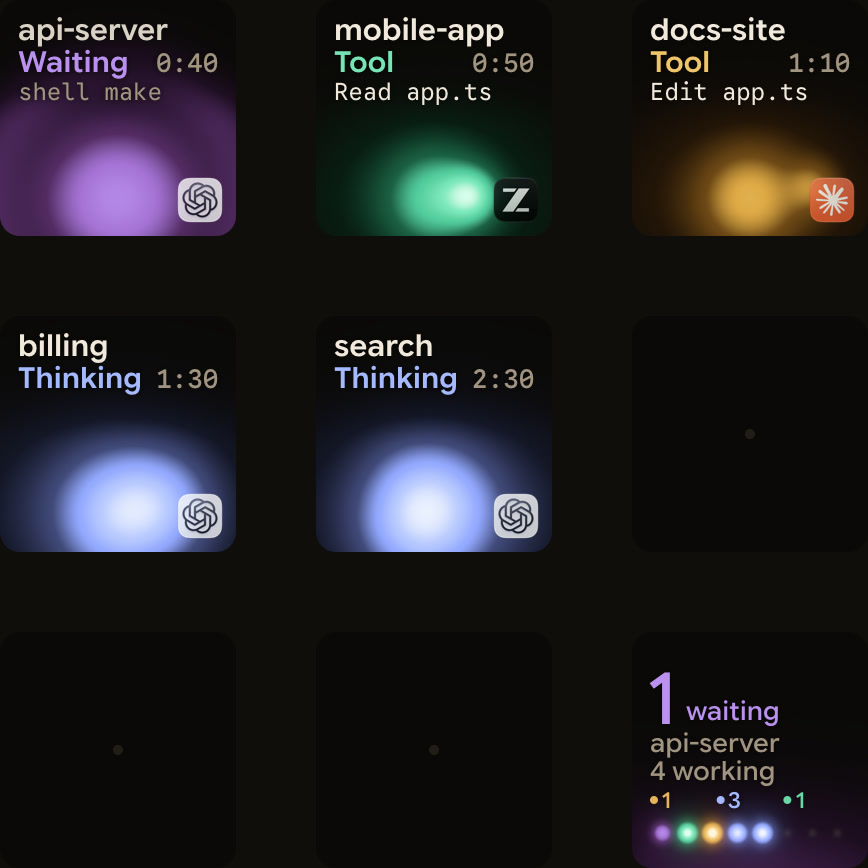
Al ejecutar múltiples terminales con codex, scripts con codex exec y chats de escritorio, Orbtile muestra cada sesión en un Logitech MX Creative Keypad, un iPhone (iOS 17+) o un teléfono Android (Android 8.0+) con Orbtile Mobile, vinculado a macOS 14.0 Sonoma+ (Apple silicon) o Windows 11 (x64).
- Detección sin instalaciones adicionales: Orbtile lee directamente los archivos de hilos de Codex y sus señales propias. Cada sesión de terminal
codex,codex execy aplicación de escritorio dispone de una tecla que muestra el estado, las herramientas en uso, las esperas y el último texto del asistente. - Urgencia y colores: las sesiones activas se muestran en azul frío y brillan en magenta-violeta cuando esperan atención. Las sesiones en espera pasan al frente automáticamente y la tecla 9 salta a la primera sesión en espera.
- Aprobaciones desde el teclado: en los chats locales compatibles de la aplicación de escritorio, pulse Deny o mantenga pulsado Allow (0,6 s) para aprobar comandos y responder preguntas de opción múltiple admitidas. Las aprobaciones de comandos en terminal con
codexofrecen Allow en las teclas (el rechazo se realiza en la terminal). Las ejecuciones concodex execno solicitan aprobación de comandos (Codex 0.159.0), y otras esperas en terminal muestran Answer on computer para que al tocar se traiga la sesión al primer plano. - Hooks opcionales y SSH: para mostrar el estado de compactación y recibir actualizaciones con menor latencia, instale los hooks opcionales en Settings > Agents > Codex y autorícelos en Codex bajo Settings > Hooks. Orbtile también supervisa sesiones remotas de la CLI de Codex por SSH junto con sesiones de la CLI de Claude Code y ZCode. Consulte Sepa cuándo una tarea de Codex está esperando su atención y Supervisar Claude Code y Codex en un servidor remoto por SSH.
Para consultar las teclas de Codex y la configuración en un solo lugar, vea la guía de teclado para Codex.
Preguntas frecuentes
¿Cómo instalo la CLI de OpenAI Codex? En macOS o Linux, ejecute el script install.sh desde chatgpt.com/codex con curl y sh, o instálela mediante Homebrew o npm. En Windows, ejecute el script install.ps1 desde chatgpt.com/codex en PowerShell. A continuación, ejecute codex dentro del directorio de un proyecto e inicie sesión con su cuenta de ChatGPT o con una clave de API.
¿Dónde almacena la CLI de OpenAI Codex su configuración e instrucciones? Codex lee su configuración personal en ~/.codex/config.toml y las opciones específicas del proyecto en .codex/config.toml dentro de los repositorios de confianza. Lee las instrucciones personalizadas globales en ~/.codex/AGENTS.md y superpone las instrucciones del repositorio desde los archivos AGENTS.md y AGENTS.override.md desde la raíz del proyecto hasta su directorio de trabajo.
¿Cómo funciona codex exec en scripts y pipelines de CI? El comando codex exec ejecuta Codex de forma no interactiva sin abrir la interfaz de terminal. Transmite el progreso a la salida de error estándar, imprime el mensaje final en la salida estándar y se ejecuta de forma predeterminada en un sandbox de solo lectura, a menos que indique workspace-write o danger-full-access mediante la opción sandbox.
¿Puedo aprobar comandos de terminal de la CLI de Codex desde el Logitech MX Creative Keypad con Orbtile? Para las aprobaciones de comandos de Codex en la terminal, Orbtile ofrece la opción Allow en el teclado manteniendo pulsada la tecla Allow durante 0,6 segundos, mientras que el rechazo de un comando se realiza en la propia terminal. En los chats locales compatibles de la aplicación de escritorio de Codex, el teclado ofrece tanto Allow como Deny para aprobar comandos, además de respuestas para preguntas de opción múltiple admitidas.